

Kundeforespørgselssystem – Håndtering af kundehenvendelser og ordrer
Med bluetronix' kundeforespørgselssystem kan kunder anmode om individuelle ændringer til deres hjemmesider, modtage tilbud og følge deres ordrer. I denne tutorial lærer du hele processen at kende fra både kundens og udviklerens perspektiv – fra forespørgslen over betalingen til færdiggørelsen.
Mål med vejledningen
I denne tutorial lærer du om Customer Request Systemet fra bluetronix CMS. Med dette system kan kunder anmode om individuelle ændringer på deres hjemmeside, modtage tilbud, betale for ordrer og følge den aktuelle behandlingsstatus.
Vi viser dig den fulde proces fra både kundens og udviklerens synspunkt: fra den første anmodning til oprettelse af tilbud og betaling til implementering og afslutning. Du lærer også, hvordan skabelonbestillinger og ekstra marketingydelser håndteres.
1. Opret en ny kundeanmodning
Vi starter på en kundes projektside. Hvis kunden ønsker at få foretaget ændringer eller udvidelser på sin hjemmeside, som han ikke selv kan udføre med de eksisterende funktioner i bluetronix CMS, kan han oprette en individuel anmodning.
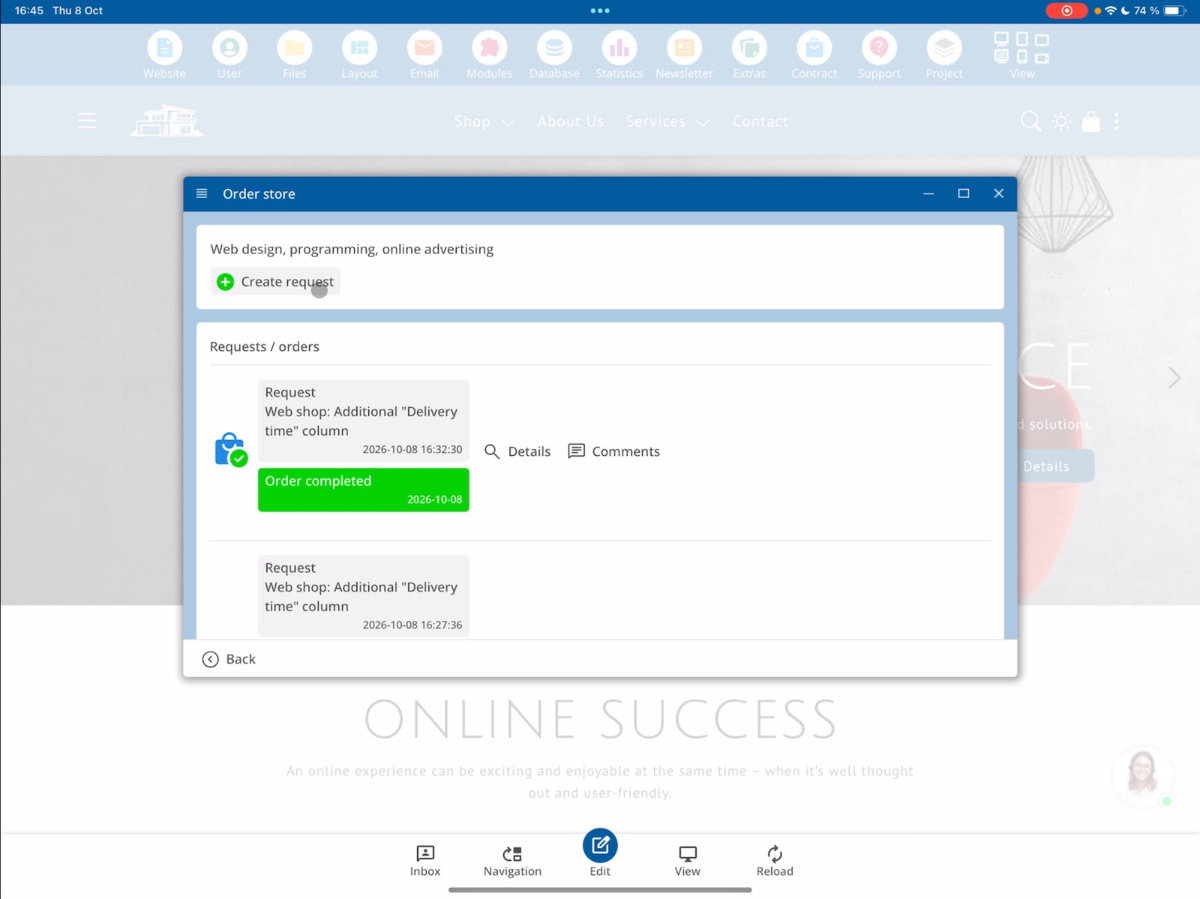
Åbn menuen Contract → Order Store → Create Request.
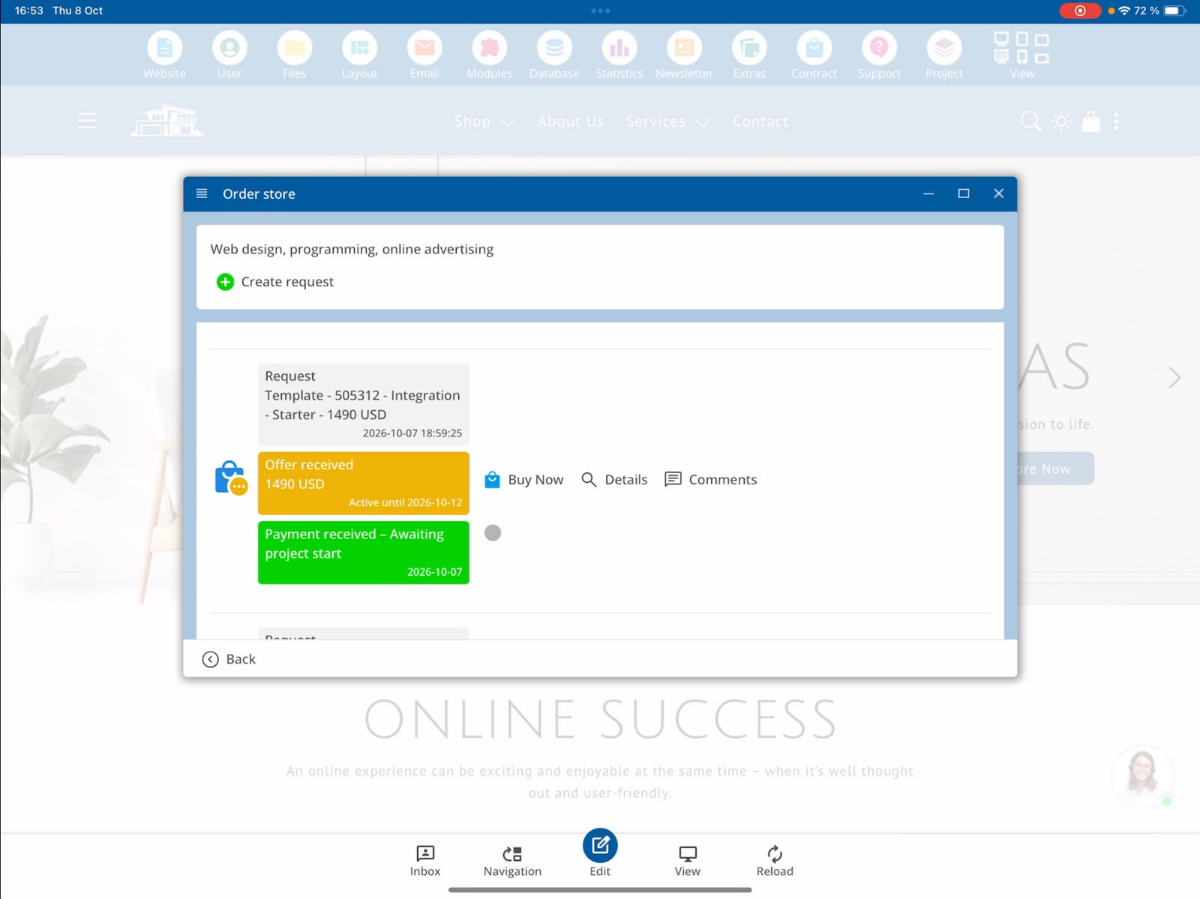
Nu åbnes anmodningsformularen. Her kan kunden beskrive de ønskede ændringer og vedhæfte yderligere filer, hvis det er nødvendigt.
Anmodningen indeholder følgende oplysninger:
- Titel: Eine kurze Bezeichnung der gewünschten Änderung.
- Beschreibung: Eine ausführliche Erklärung der gewünschten Umsetzung.
- Bilder: Screenshots oder andere Bilder, die die Anfrage veranschaulichen.
- Dokumente: Zusätzliche Dateien, beispielsweise PDF-Dokumente.
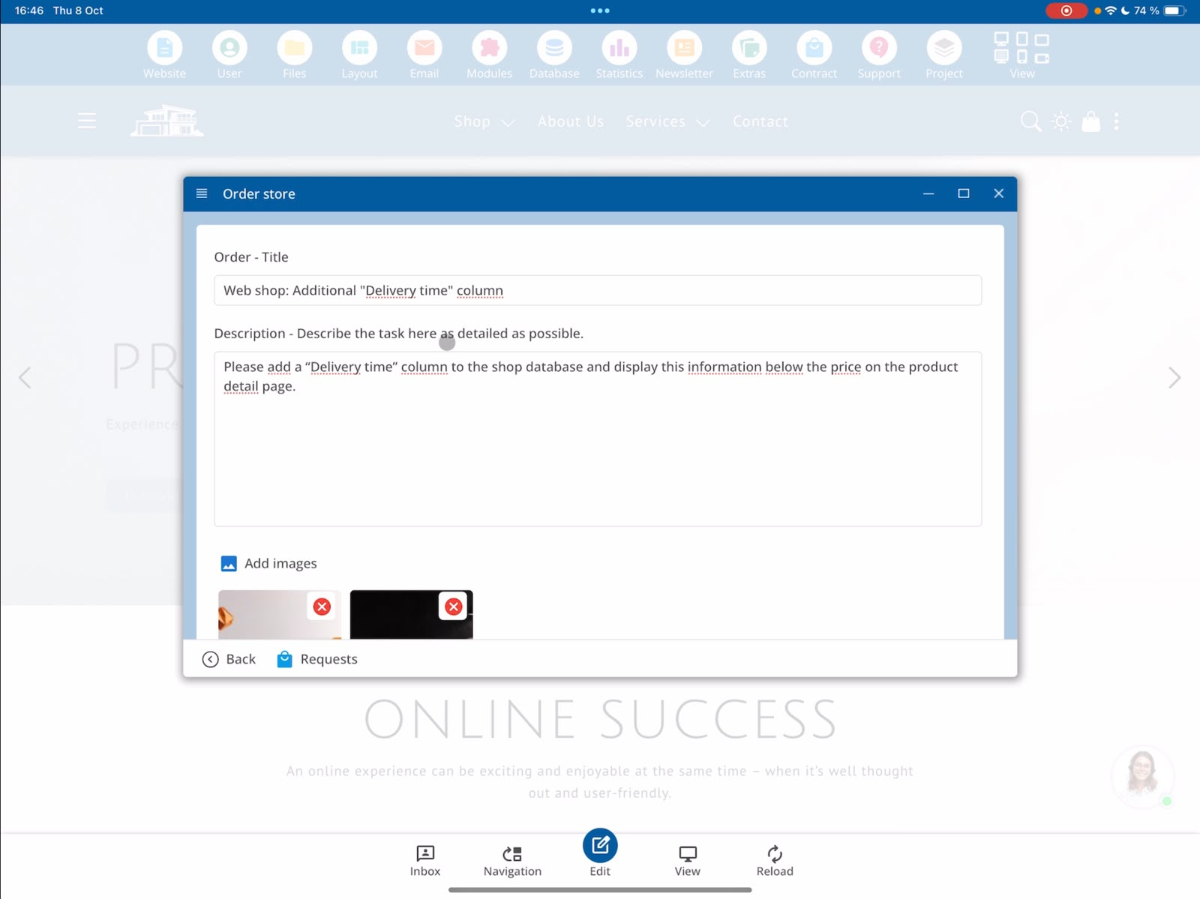
Når alle oplysninger er udfyldt, kan kunden sende anmodningen via Request Now.
Herefter vises en bekræftelse på, at anmodningen er blevet sendt successfully.
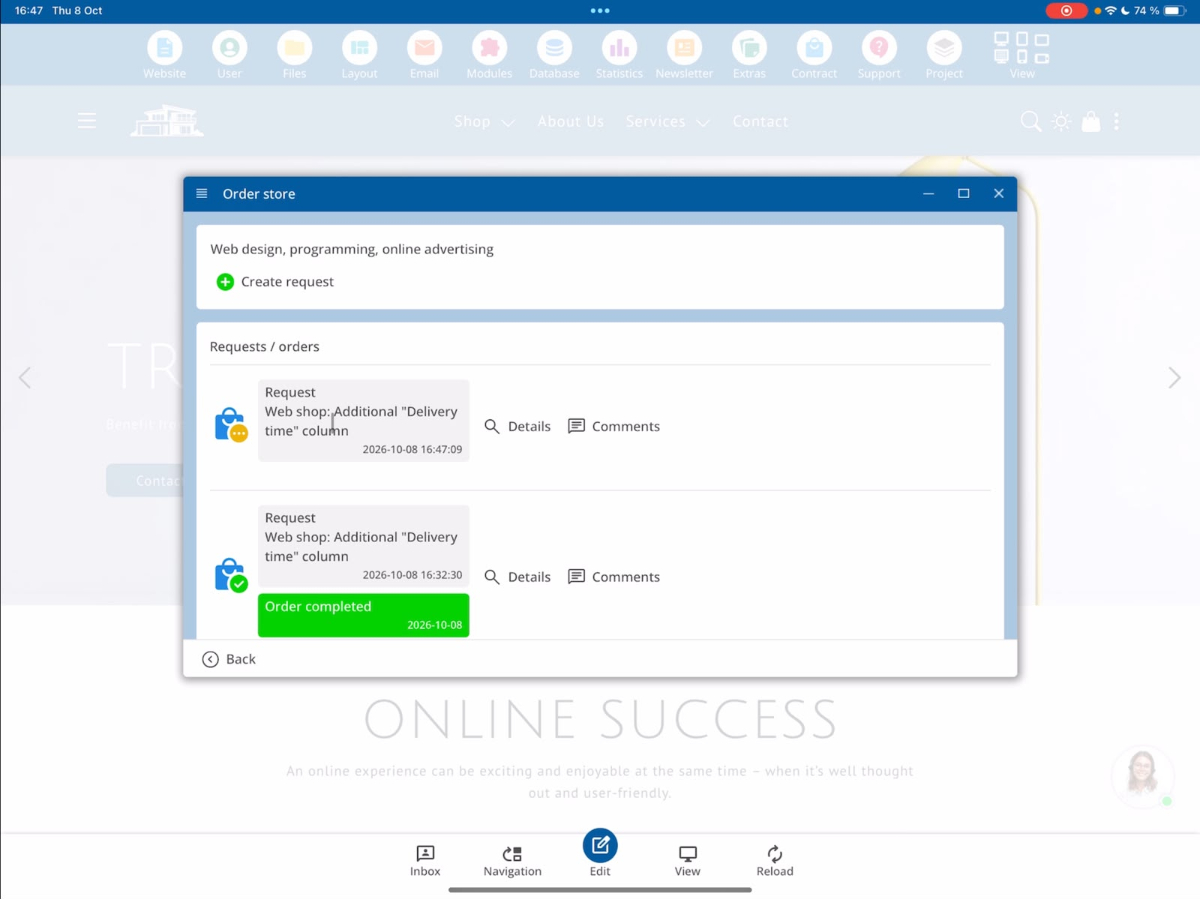
2. Håndter kundeanmodninger fra udviklersynspunkt
Lad os nu skifte til udviklerens udsigt. Her vises og håndteres alle indkomne kundeanmodninger centralt.
Når oversigten er genindlæst, vises den nye kundeanmodning. Via Details kan du åbne anmodningen og tjekke, hvilke ændringer kunden ønsker at få udført.
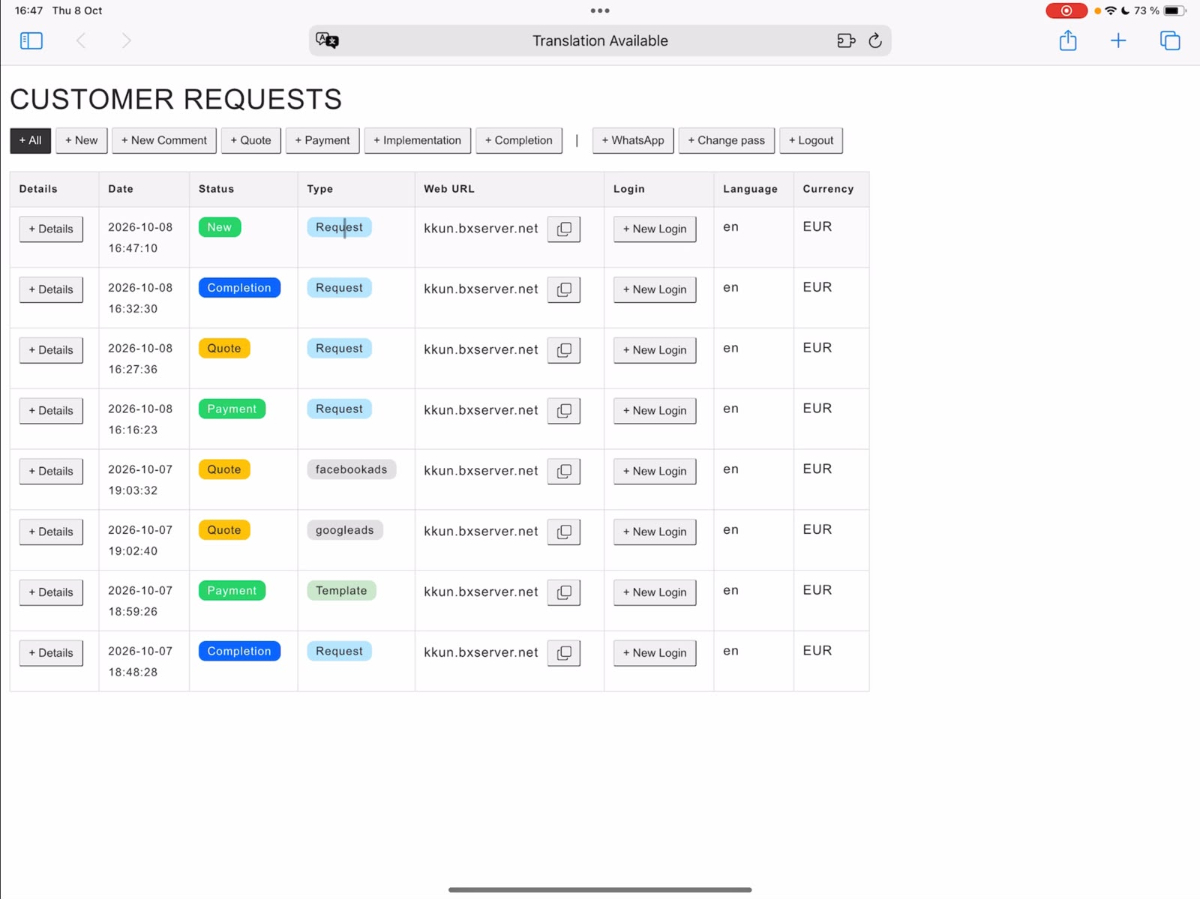
3. Tjek anmodning, prioritet og oversættelser
I detaljevisningen finder du alle oplysninger om kundeanmodningen. Dette inkluderer prioritet, titel, beskrivelse og alle vedhæftede filer.
Der er tre prioritetsniveauer til behandling:
- Normal
- Fast
- Superfast
I vores eksempel har anmodningen prioritetsniveauet Normal.
Titel og beskrivelse vises på flere sprog. Først vises kundens originale tekst. Lige under vises den automatisk genererede engelske oversættelse.
Hvis anmodningen allerede er skrevet på engelsk, kan begge tekster se ens ud.
Nedenfor kan du se de billeder, kunden har uploadet, og åbne vedhæftede PDF-dokumenter.
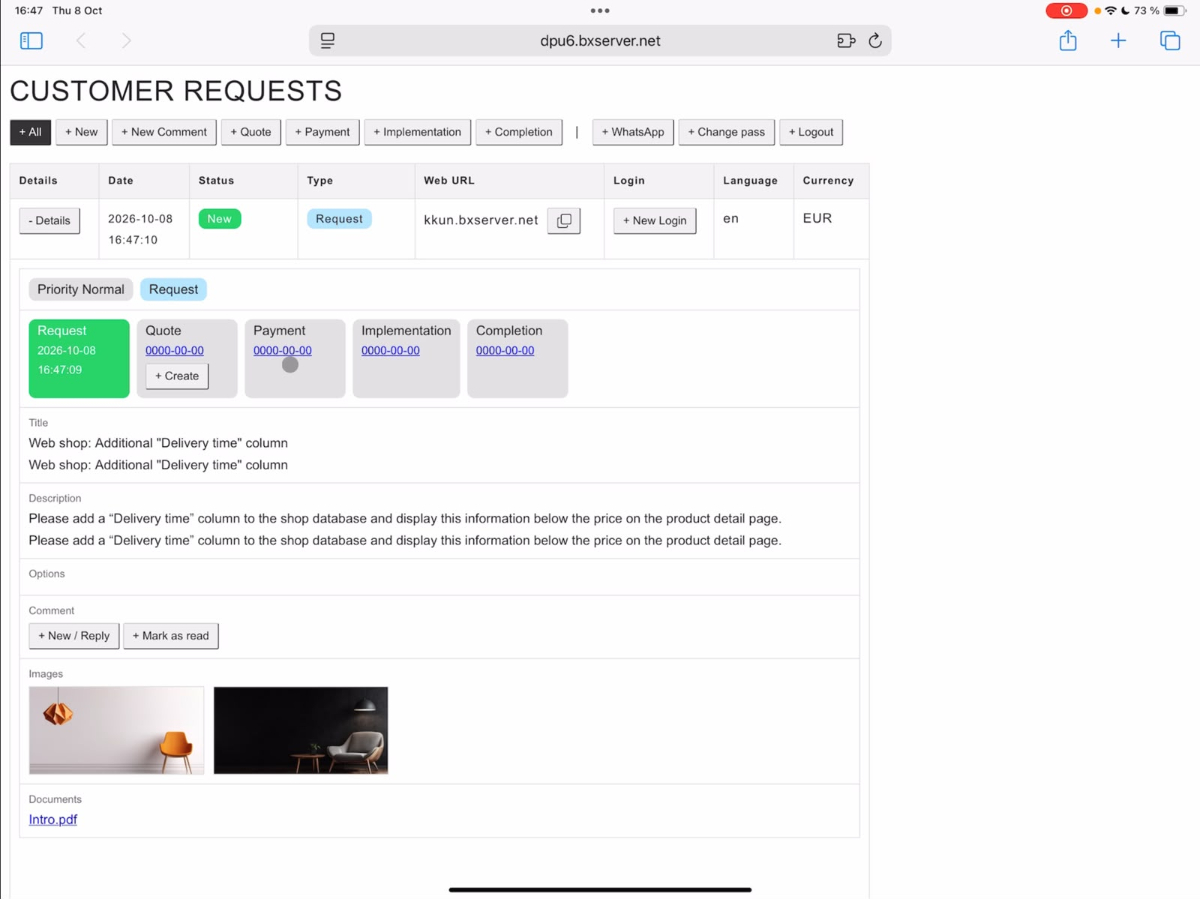
Hvis oplysninger mangler eller spørgsmål er nødvendige, kan du kommunikere direkte med kunden via kommentarfunktionen. Denne funktion er tilgængelig under hele ordresprocessen.
4. Opret et tilbud til kunden
Når alle krav er afklaret, kan du oprette et tilbud under Quote.
Indtast først en kort beskrivelse af den tilbudte service. På den måde finder kunden ud af, hvilke opgaver der skal udføres.
Derefter angiver du det forventede antal udviklertimer.
Bemærk venligst: Systemet afrunder automatisk de indtastede arbejdstimer op til den næste halve eller hele time.
Hvis du f.eks. indtaster 6,15 timer, vil værdien automatisk blive justeret til 6,5 timer.
Desuden bestemmer du, hvor længe tilbuddet er gyldigt. For eksempel kan du give kunden ti dage til at acceptere tilbuddet.
Derefter har du to muligheder:
- Speichern: Das Angebot wird zunächst gespeichert, beispielsweise damit ein Supervisor es vor dem Versand noch einmal prüfen kann.
- Senden: Das fertige Angebot wird direkt an den Kunden übermittelt.
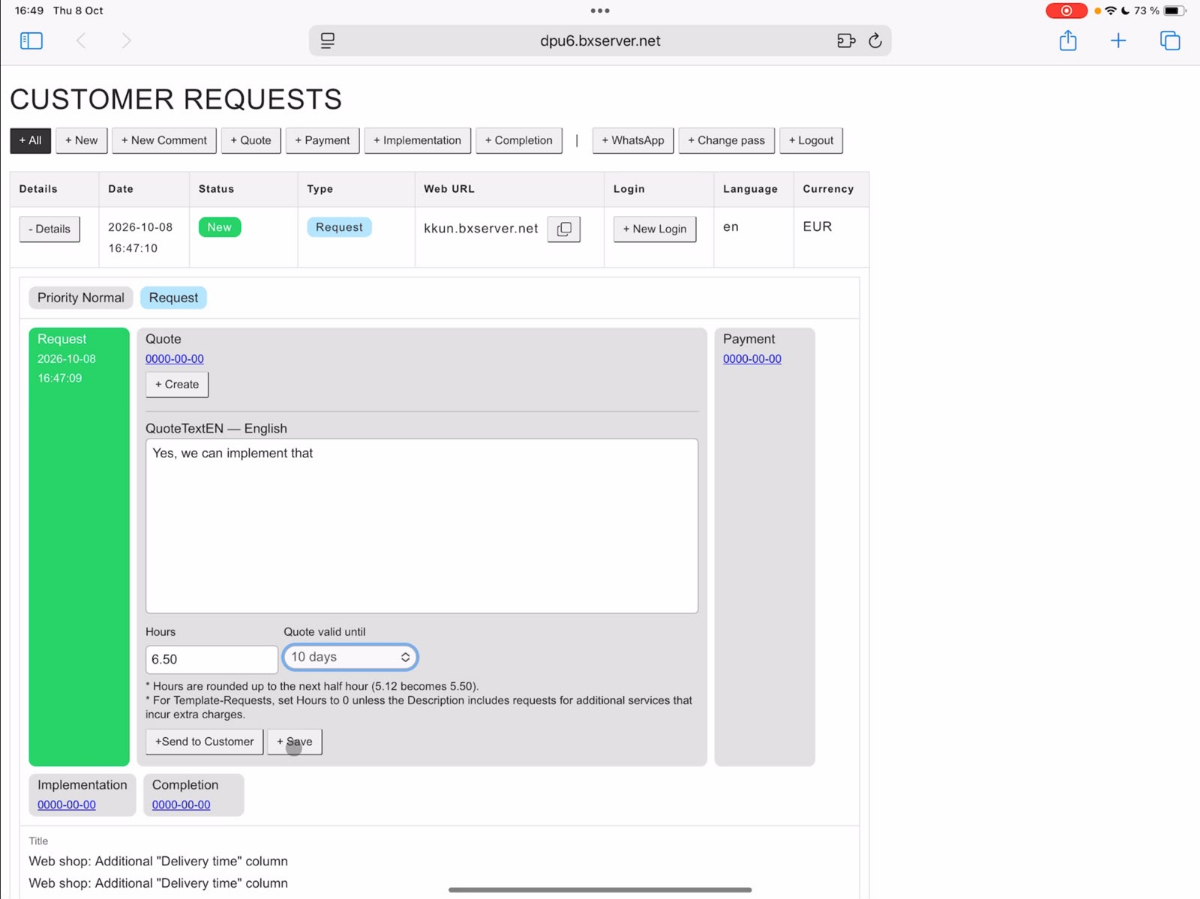
Ved afsendelse oversættes tilbuddet automatisk til kundens sprog. Denne proces kan tage et kort øjeblik.
Efter succesfuld afsendelse får anmodningen status som Quote. Dermed er det tydeligt, at kunden har et tilbud.
5. Accepter og betal tilbudet fra kundens synspunkt
Lad os nu skifte tilbage til kundeversionen.
Kunden kan se, at han har modtaget et nyt tilbud. I vores eksempel er tilbudsprisen 260 Euro.
Via Buy Now kan kunden acceptere og betale for tilbuddet.
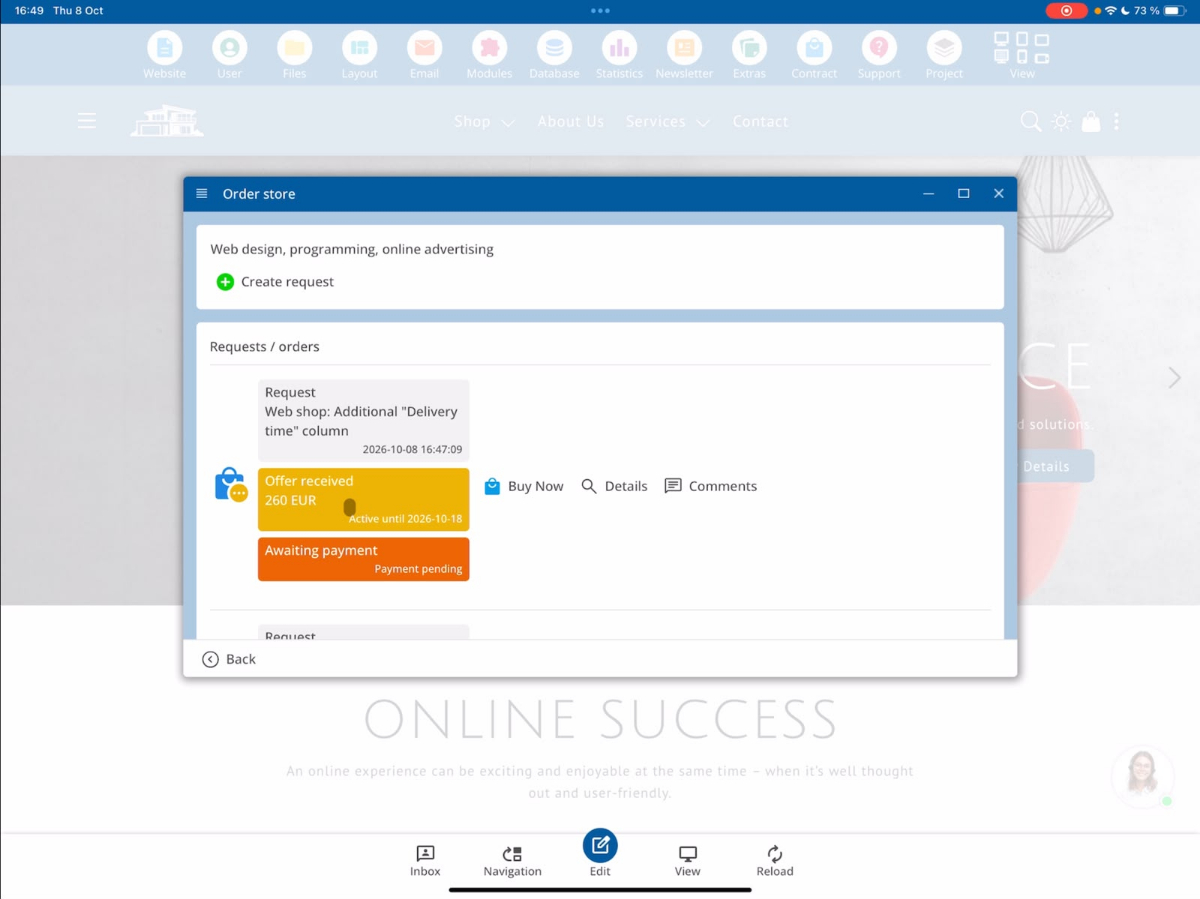
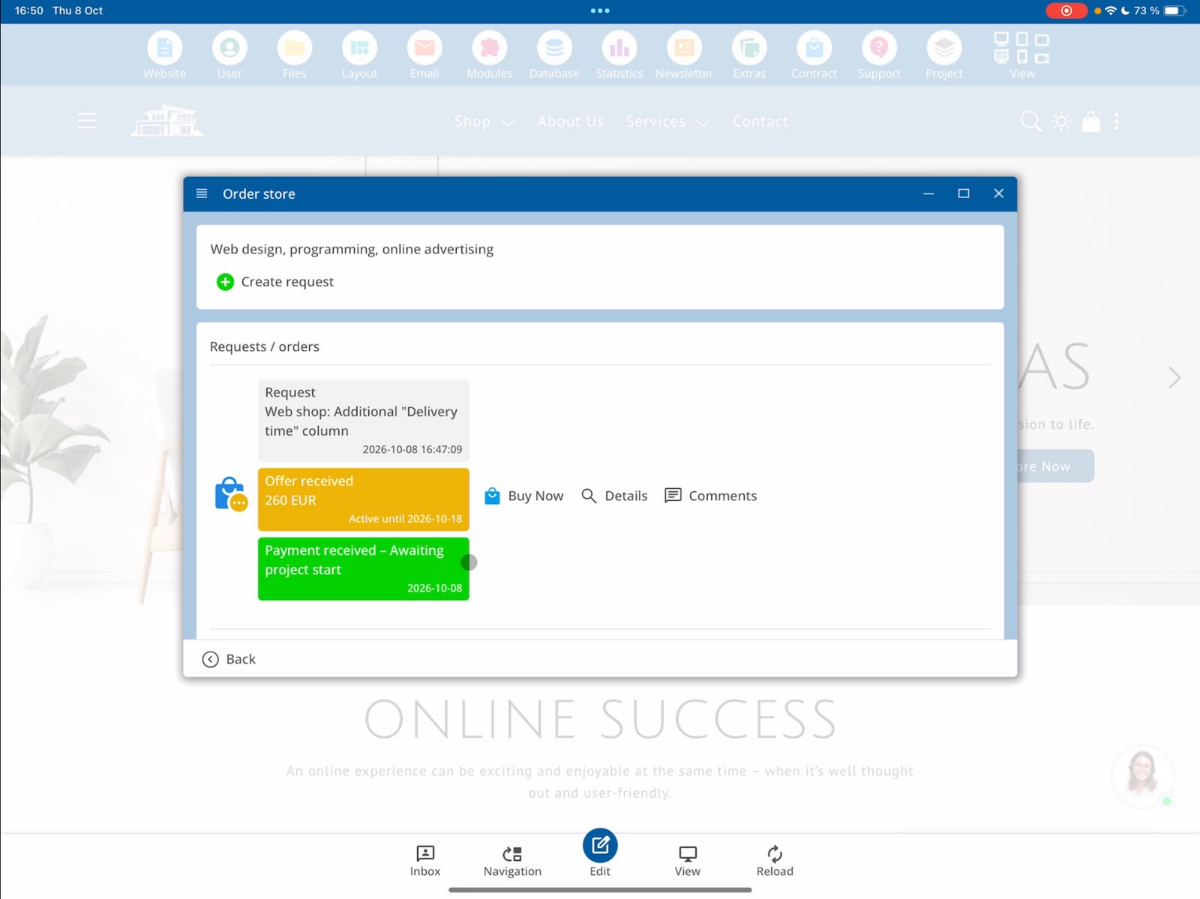
Efter succesfuld betaling vises en passende betalingsbekræftelse til kunden.
6. Tjek betalingsmodtagelse og ordrestatus
I udvikleroversigten ændres status automatisk fra Quote til Payment efter vellykket betaling.
Dermed er det tydeligt, at betalingen er modtaget, og implementeringen af ordren kan begynde.
7. Implementation: Sæt ordren i behandling
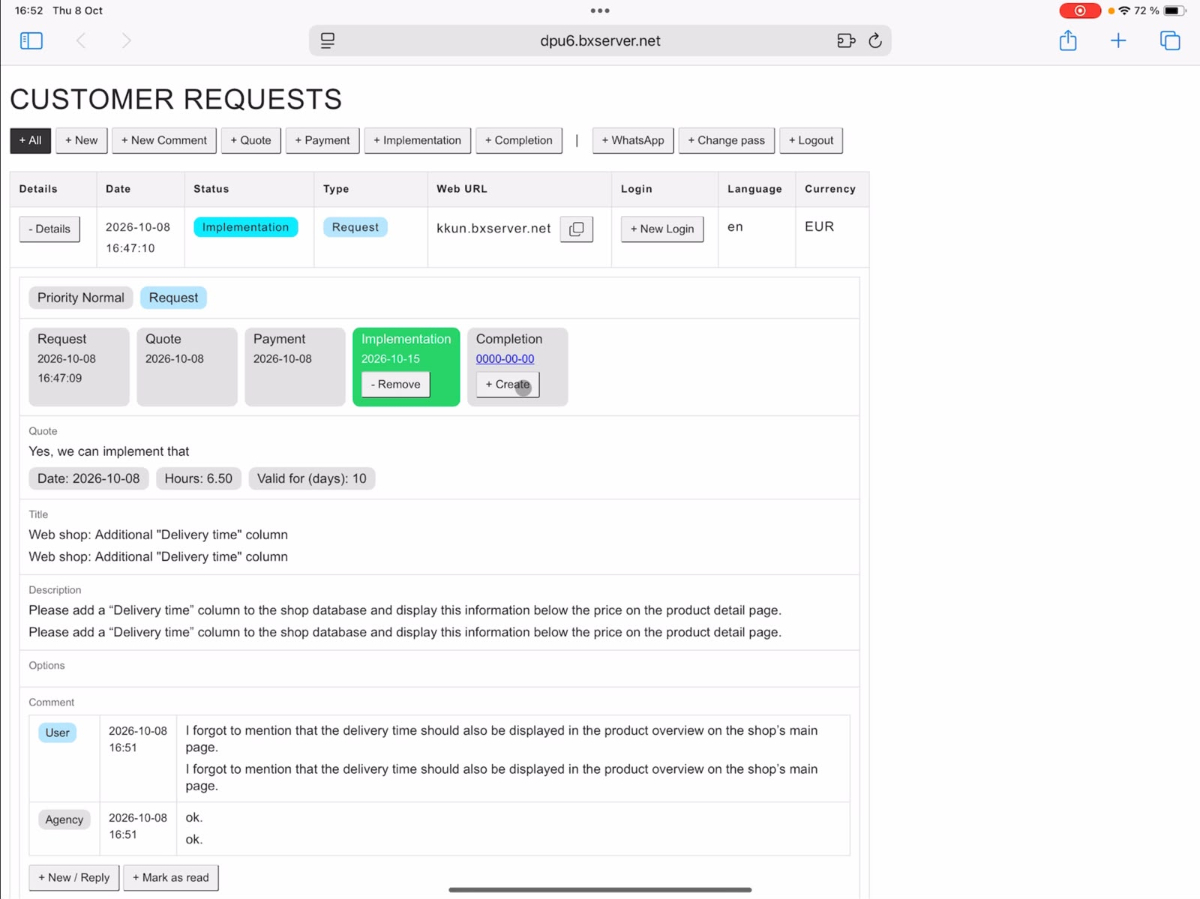
Åbn den betalte anmodning via Details og vælg området Implementation.
Her kan du angive en planlagt fuldførelsesdato for de bestilte opgaver.
I vores eksempel vælger vi 15. oktober 2026 som færdiggørelsesdato.
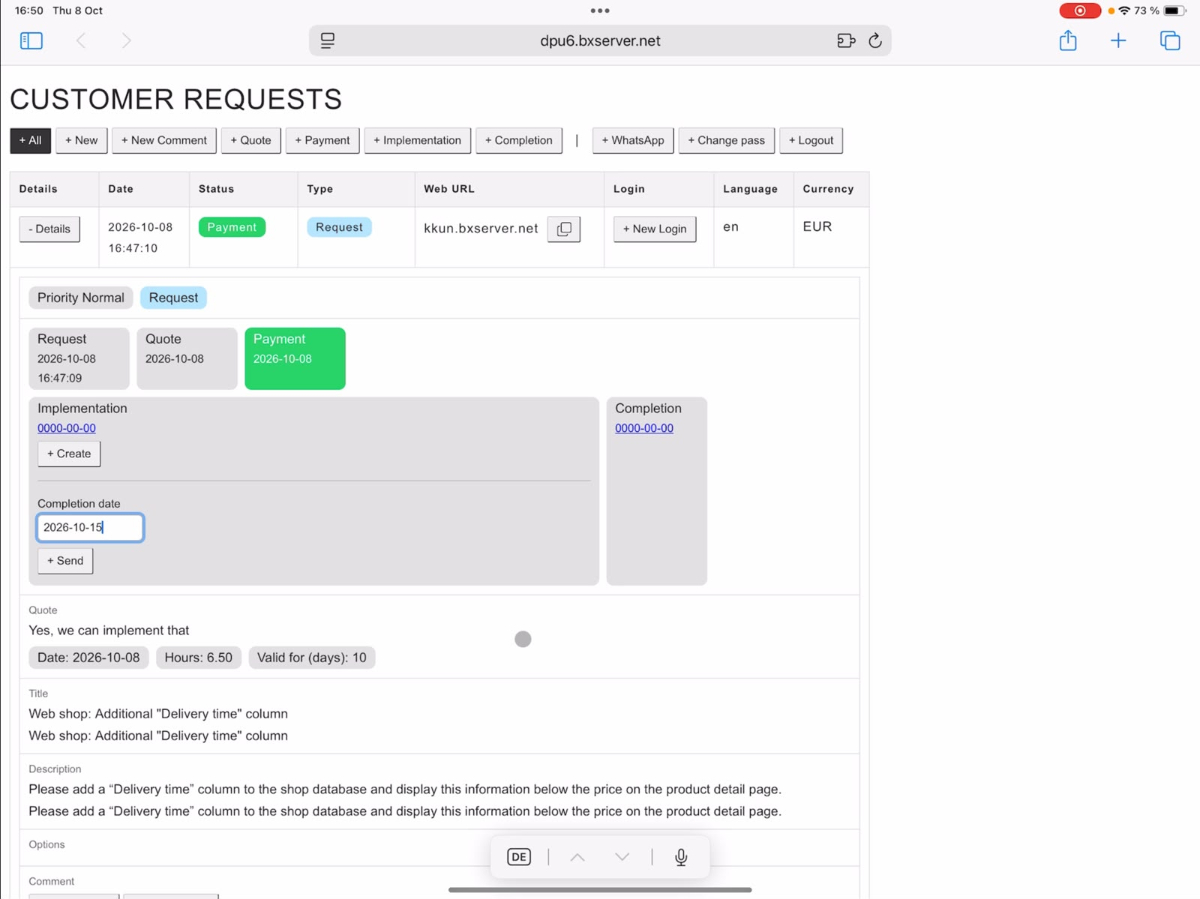
Derefter får ordren status som Implementation.
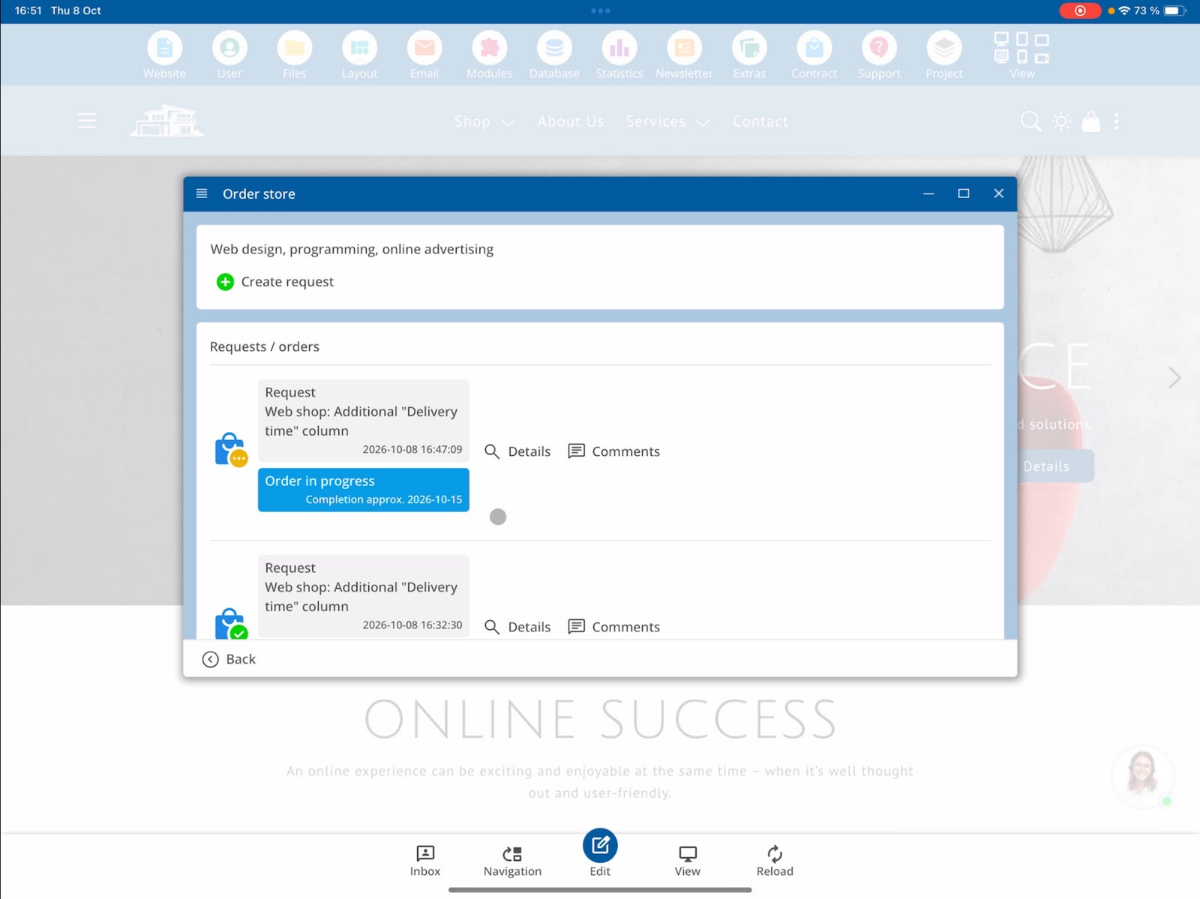
Kunden kan nu også se, at deres ordre er under behandling. Der vises desuden en planlagt færdiggørelsesdato.
8. Kommuniker med kunden under udviklingen
Customer Request Systemet muliggør direkte kommunikation mellem kunder og udviklere gennem hele ordreprocessen.
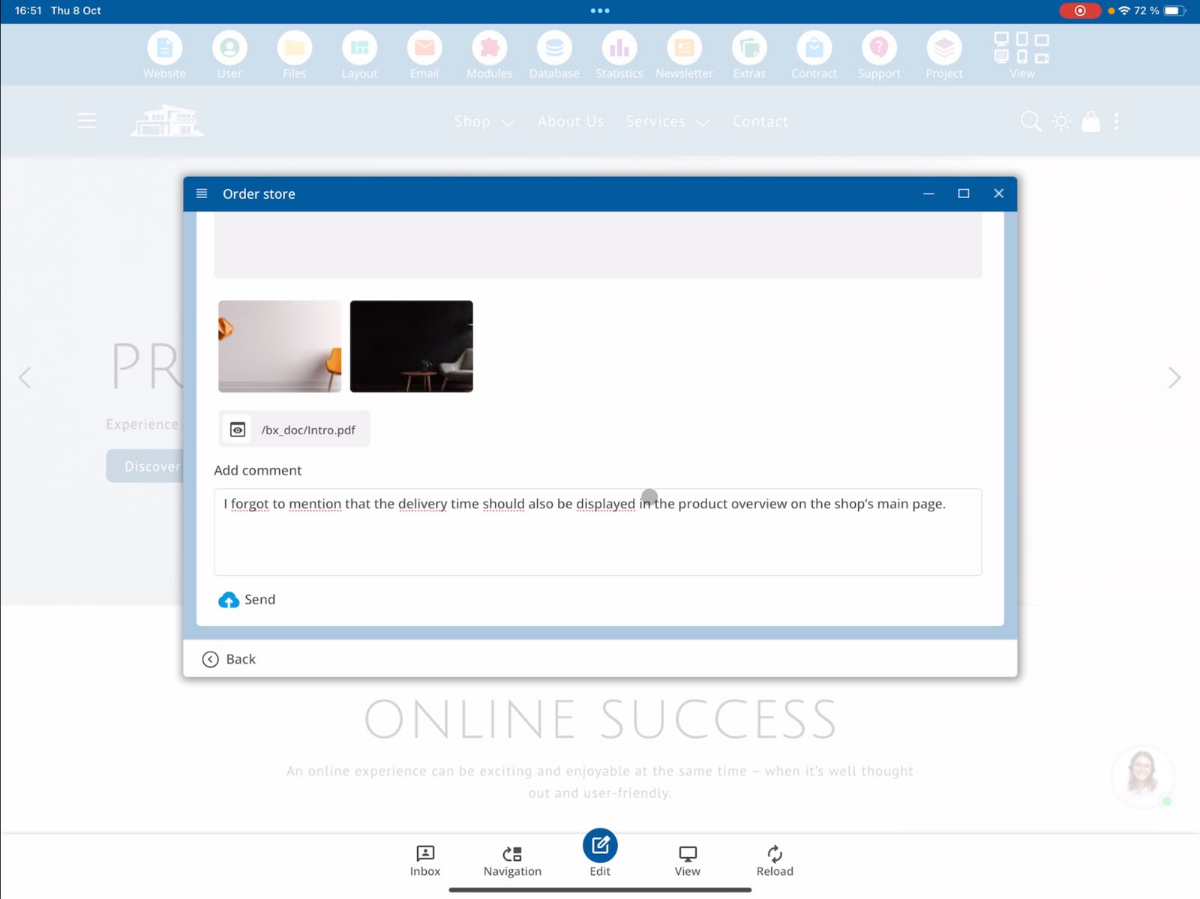
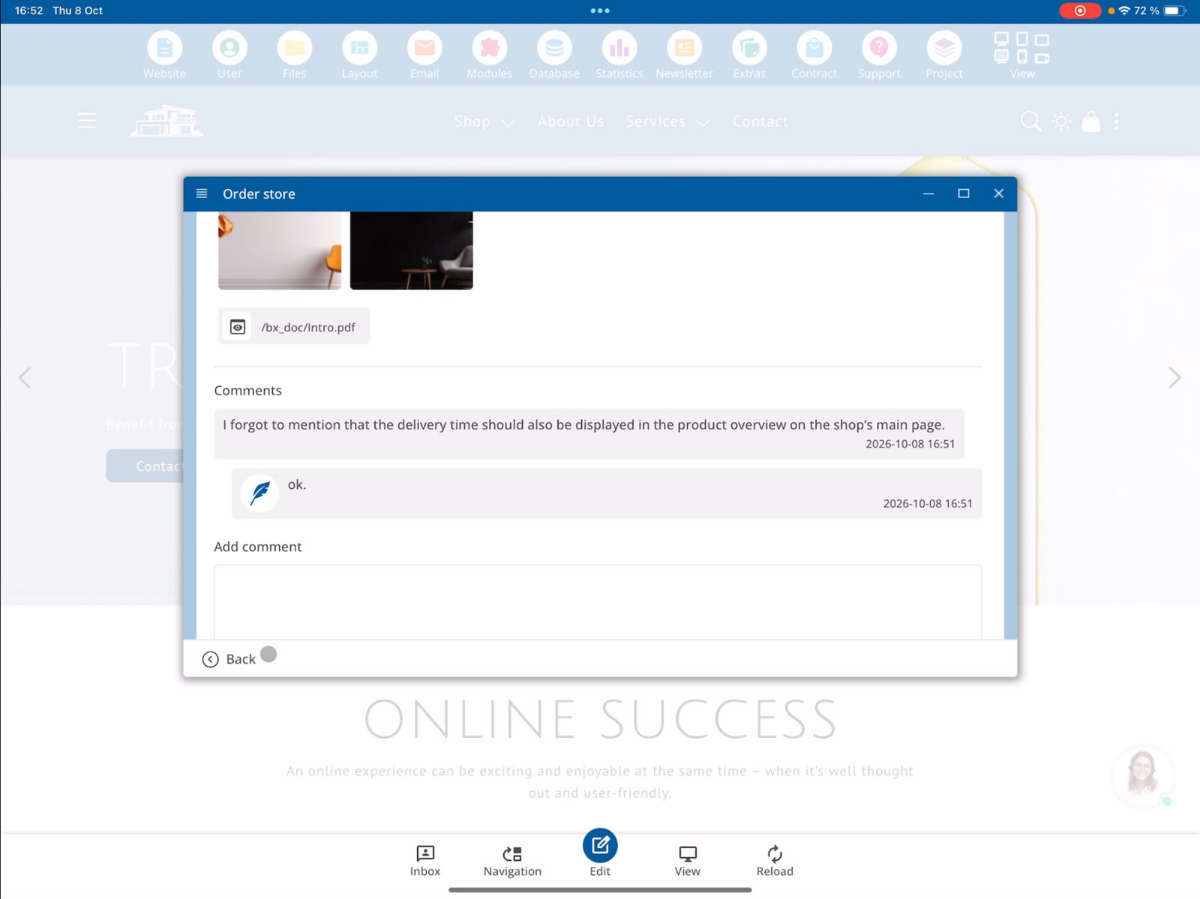
Hvis kunden kommer i tanke om en ekstra ændring efter betalingen, eller hvis de ønsker at give yderligere information, kan de efterlade en besked via kommentarfunktionen.
Kunden skriver sin kommentar og klikker derefter på Send.
Rediger nye kommentarer fra udviklerens perspektiv
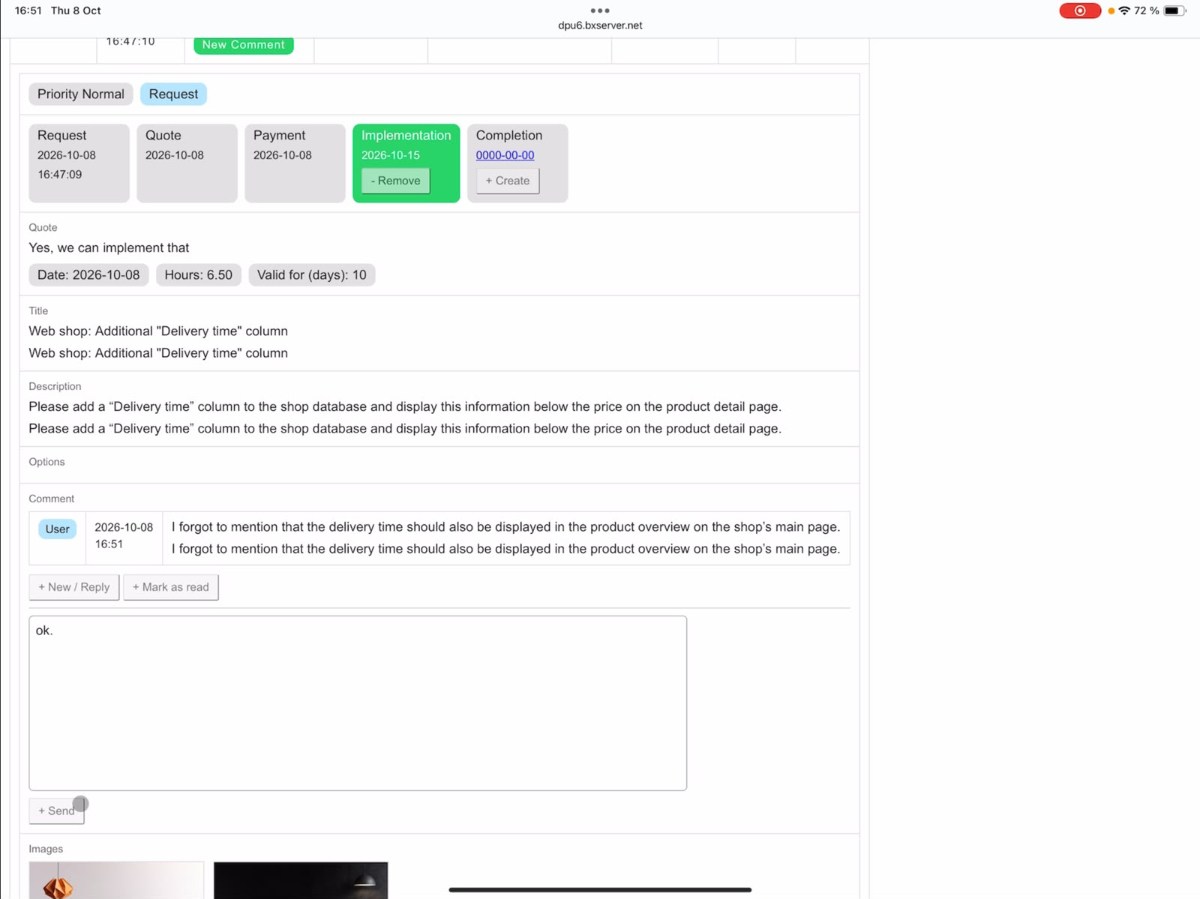
Når en ny kommentar kommer ind, vises meddelelsen New Comment i udvikleroversigten.
Åbn den relevante forespørgsel for at læse kommentaren. Du kan svare direkte ved at indtaste en besked og klikke på Send.
I vores eksempel svarer vi med et simpelt OK.
Marker kommentarer som læst
Når du har redigeret kommentaren, kan du markere den som læst.
Meddelelserne New Comment forsvinder derefter fra oversigten.
Kunden kan også til enhver tid se udviklerens svar under Comment.
9. Afslutning: Afslut ordren
Når alle bestilte ændringer er gennemført, kan udvikleren afslutte ordren.
Åbn den relevante forespørgsel via Details og vælg Completion.
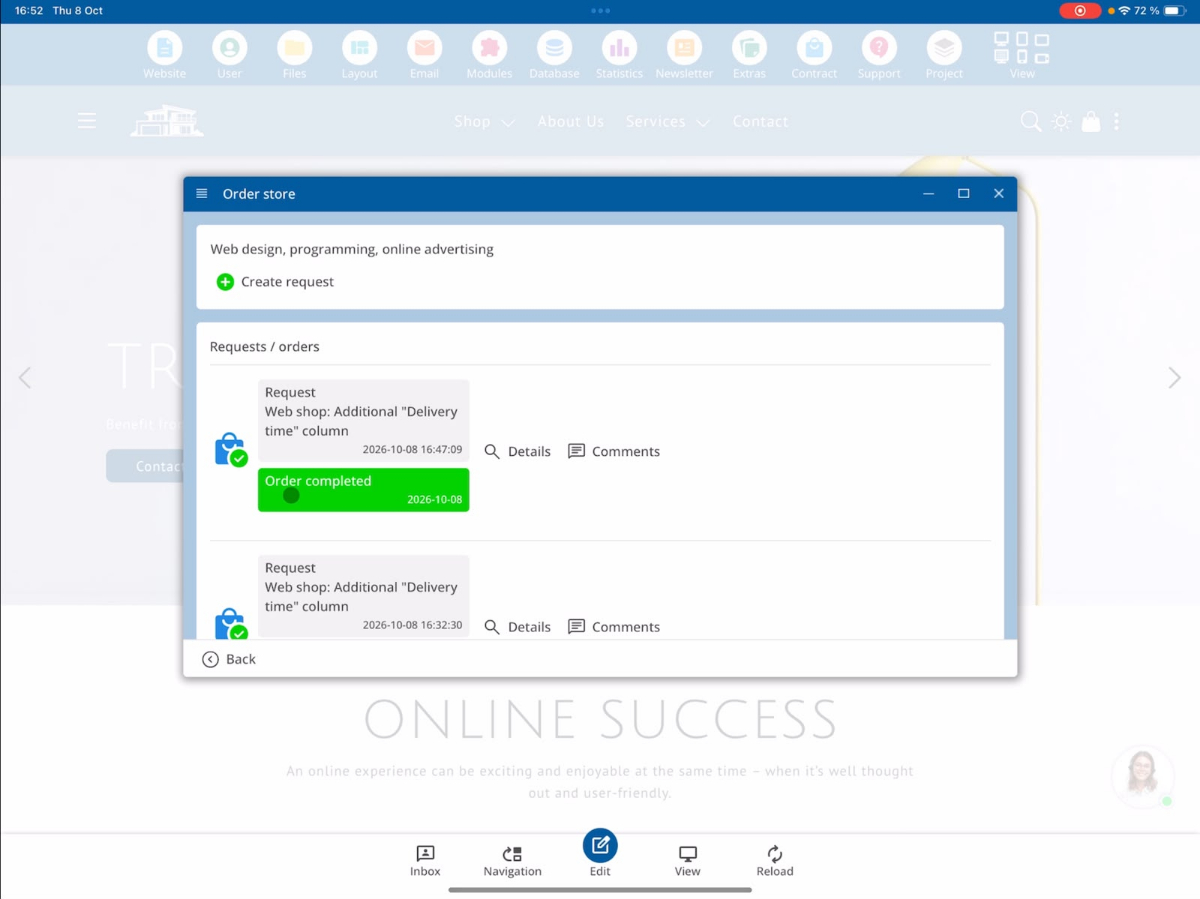
Ordren vil dermed blive markeret som færdig.
Kunden kan også se, at de bestilte opgaver er blevet gennemført.
10. Bestil website-skabeloner via Customer Request Systemet
Udover individuelle ændringsønsker kan kunderne også bestille integration af en færdig webskabelon.
Sådanne skabelon-bestillinger registreres direkte med status Payment.
I udvikleroversigten vises ordren som en skabelon-bestilling.
Find og integrer skabelonfiler
Åbn filhåndteringen i udviklerområdet via Files og skift til mappen BX Import.
Her finder du den webskabelon, som kunden har stillet til rådighed, og som skal integreres i projektet.
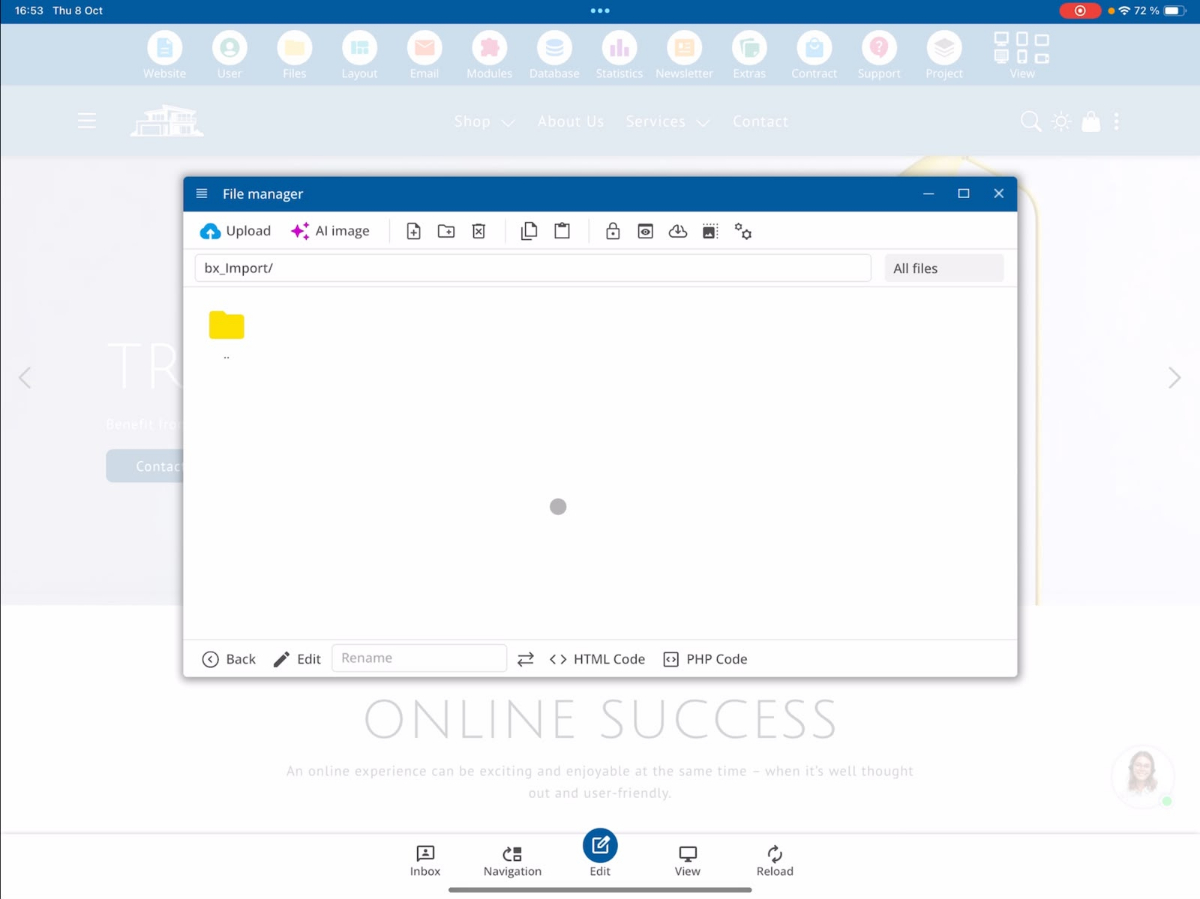
Ved integrationen kan indholdet muligvis skulle justeres. Afhængigt af hvilke billeder og tekster kunden allerede har stillet til rådighed, indsættes disse manuelt på de relevante steder i skabelonen.
Dette inkluderer eksempelvis at erstatte eksempelbilleder, tilpasse tekster og foretage yderligere ændringer i henhold til kundens krav.
11. Bestil ekstra marketingydelser
Gennem Customer Request Systemet kan kunder også bestille ekstra marketingtjenester.
Du finder det under Ekstra → SEO.
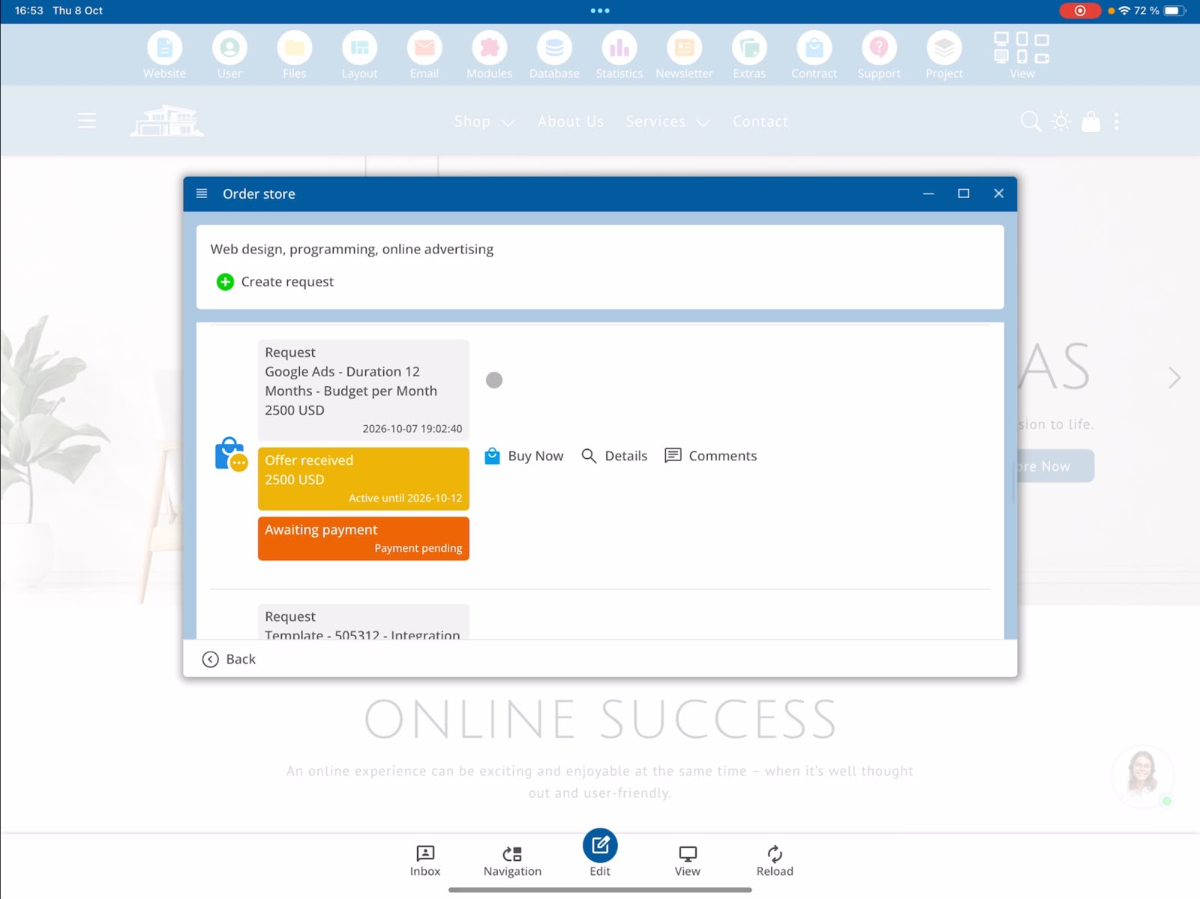
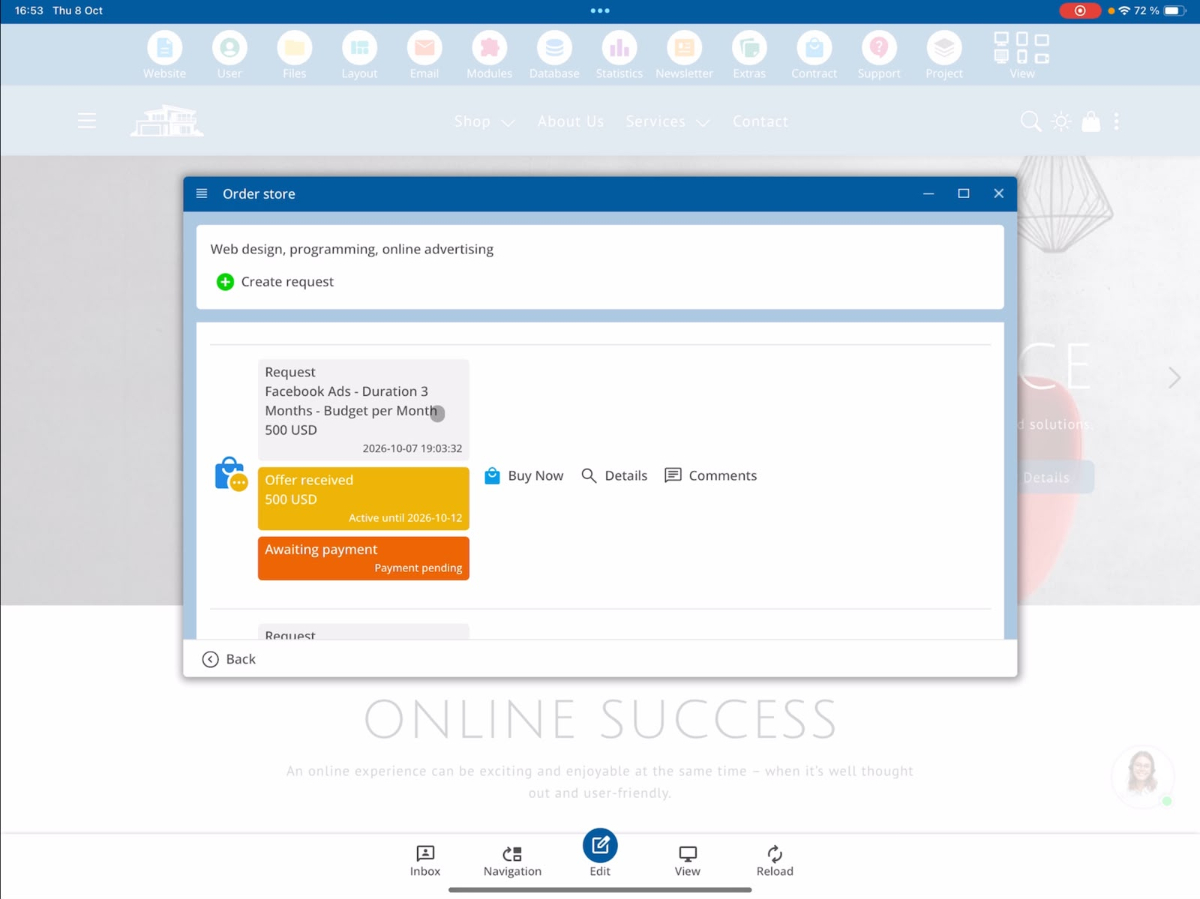
Her er der blandt andet reklamer tilgængelige via Google Ads og Facebook Ads.
Bestil Google Ads
Ved bestilling af Google Ads kan kunden bestemme, over hvilken periode annoncerne skal vises.
Derudover kan han fastsætte det månedlige reklamebudget, som skal være tilgængeligt for kampagnen.
Bestil Facebook Ads
På lignende måde kan reklamer også bestilles via Facebook Ads.
Kunden kan angive de ønskede kampagneindstillinger og det tilgængelige reklamebudget.
12. Oversigt over ordrestatus
I Customer Request System viser de forskellige statusser, hvor langt en kundeforespørgsel allerede er blevet behandlet.
| Status | Betydning |
|---|---|
| Ny | En ny kundeanmodning er indkommet og venter på behandling. |
| Tilbud | Et tilbud er blevet oprettet og sendt til kunden. |
| Betaling | Betalingen er modtaget. Ordren kan gennemføres. |
| Implementering | Ordren er under behandling. En færdiggørelsesdato er blevet fastlagt. |
| Færdiggørelse | De bestilte arbejder er blevet afsluttet. |
Bemærkningen New Comment angiver, at der er en ny kundekommentar. Den kan fremkomme uafhængigt af den aktuelle behandlingsstatus og forsvinder, når kommentaren er markeret som læst.
Sammendrag
Customer Request Systemet i bluetronix CMS forbinder kunder og udviklere gennem en central ordensproces. Kunder kan indsende deres ønsker, modtage tilbud, foretage betalinger og følge den aktuelle behandlingsstatus.
Udviklere kan gennemgå indkomne anmodninger, oprette tilbud, kommunikere med kunder, fastsætte færdiggørelsesdatoer og dokumentere afsluttede ordrer.
Desuden understøtter systemet bestilling af webskabeloner og andre marketingtjenester. På den måde kan individuelle kundeønsker og ekstra tjenester organiseres overskueligt.
FAQ
hvad kunder ofte spørger os
Hvad er kundeforespørgselssystemet i bluetronix CMS?
Kundeforespørgselssystemet gør det muligt for kunder at bestille individuelle ændringer og udvidelser til deres hjemmeside. Gennem systemet kan kunder oprette forespørgsler, modtage tilbud, foretage betalinger og følge status på deres ordrer.
Hvordan opretter jeg en ny kundeforespørgsel?
Åbn kundens projekt og naviger til menuen Kontrakt → Ordrebutik → Opret forespørgsel. Indtast en titel og en beskrivelse af de ønskede ændringer. Derudover kan du uploade billeder og dokumenter. Med et klik på Anmod nu sender du din forespørgsel.
Hvilke prioriteringsniveauer findes der for kundeforespørgsler?
For kundeforespørgsler er der tre prioriteringsniveauer: Normal, Hurtig og Superhurtig. Den valgte prioritet vises for udvikleren i detaljevisningen af forespørgslen.
Bliver kundeforespørgsler og tilbud automatisk oversat?
Ja. Kundeforespørgselssystemet understøtter automatisk oversættelse. I udviklerens visning vises den originale tekst af forespørgslen sammen med en engelsk oversættelse. Tilbuddene oversættes automatisk til kundens sprog ved afsendelse.
Hvordan opretter udvikleren et tilbud for en kundeforespørgsel?
Åbn den relevante kundeforespørgsel via Detaljer og vælg Tilbud. Her kan du indtaste en beskrivelse af den tilbudte ydelse, fastsætte de nødvendige udvikler timer og bestemme tilbudets gyldighedsperiode. Herefter kan du gemme tilbuddet eller sende det direkte til kunden.
Hvordan rundes udvikler timerne i et tilbud?
De indtastede udvikler timer rundes automatisk op til den næste halve eller hele time. Hvis du f.eks. indtaster 6,15 timer, justerer systemet automatisk værdien til 6,5 timer.
Hvordan kan en kunde betale et modtaget tilbud?
Så snart udvikleren har sendt et tilbud, vises det for kunden. Via knappen Køb nu kan kunden acceptere og betale tilbuddet. Efter en vellykket betaling modtager kunden en bekræftelse, og ordrestatus ændres til Betaling.
Hvordan kan jeg følge behandlingsstatus for en kundehenvendelse?
Customer Request Systemet viser den aktuelle behandlingsstatus for en henvendelse. De vigtigste statusser inkluderer Ny for en ny henvendelse, Tilbud for et sendt tilbud, Betaling for en modtaget betaling, Implementering for den aktive udførelse og Færdiggørelse for en afsluttet ordre. Under implementeringen kan kunden desuden se den planlagte færdiggørelsesdato.
Kan jeg kommunikere med udvikleren under behandlingen af en ordre?
Ja. Gennem kommentarfunktionen kan kunder og udviklere udveksle beskeder gennem hele ordreprocessen. Nye kundekommentarer vises for udvikleren med notifikationen Ny kommentar. Udvikleren kan svare og derefter markere kommentaren som læst.
Kan jeg bestille webskabeloner og annoncer gennem Customer Request Systemet?
Ja. Udover individuelle ændringer af hjemmesiden kan kunder også bestille integration af færdige webskabeloner. De relevante skabelonfiler finder udvikleren under Filer → BX Import. Desuden kan kunder bestille marketingtjenester som Google Ads og Facebook Ads gennem Ekstra → SEO og eksempelvis angive kampagnevarighed og månedligt reklamebudget.