

Sideafsnitsmaler i bluetronix CMS – nemt designe indhold
I denne tutorial lærer du, hvordan du bruger editoren og sideafsnitsmalererne i bluetronix CMS til at oprette nyt indhold, udskifte billeder, redigere tekst og endda tilføje indhold via stemmegenkendelse – nemt, fleksibelt og tidsbesparende.
Designe hjemmesider effektivt med sideafsnitsmaler.
I denne tutorial lærer du, hvordan du bruger editoren med sideafsnitsmaler for hurtigt og professionelt at designe din hjemmeside. Du er allerede i bluetronix-systemet, vælger for eksempel siden Om os og åbner editoren nederst ved at klikke på Rediger.
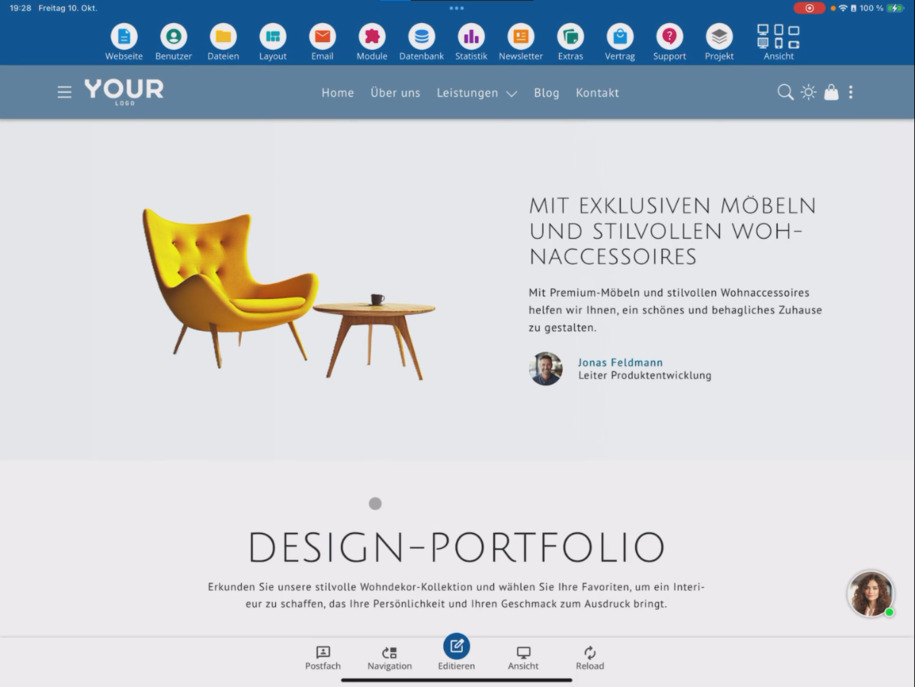
Indsæt og rediger sideafsnit.
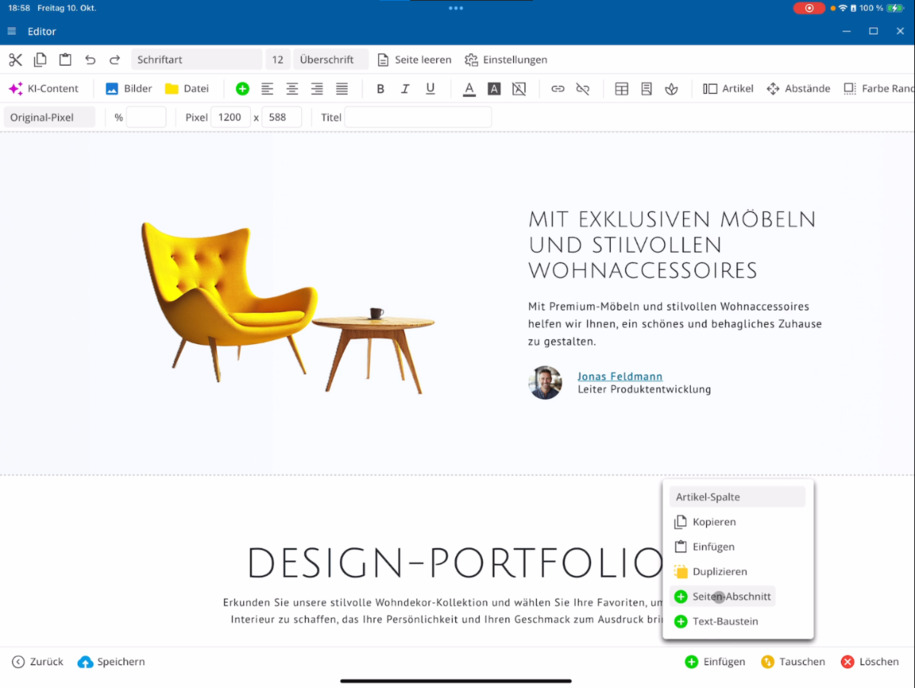
Inden for editoren klikker du på det ønskede sideafsnit og nederst på det grønne Plus ⯈ Indsæt ⯈ Sideafsnit. Nu åbnes sideafsnitsmalerne.
Vælg f.eks. Tekst og billede. Der vises forskellige skabeloner i passende farvesæt til din skabelon. Du kan kontrollere forhåndsvisningen for mobil og desktop. Derefter beslutter du, om den nye sektion skal indsættes før eller efter den aktuelt markerede sektion. Indsæt den og tilpas derefter teksterne direkte.
Indsæt tekst hurtigt ved hjælp af stemmegenkendelse.
Hvis du bruger app-versionen til iPad eller telefon, kan du nemt lave tekster via . Slet pladsholderteksten i skabelonen og tal dit indhold ind – for eksempel: "Her er en ny tekst om forskellige nye køkkenmøbler." Så sparer du tid og fylder effektivt indhold ind.
Tilpas billeder.
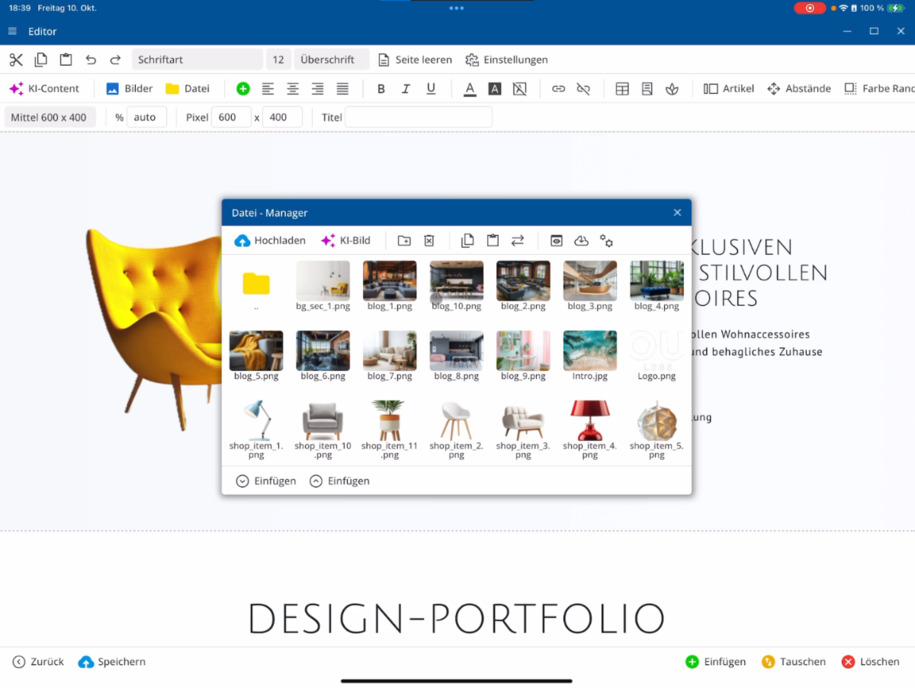
Klik på det ønskede billede ⯈ åbn Billedadministration ⯈ og erstat det med en af dine filer. Gentag dette for alle billeder. Derefter gem sektionen og minimer redaktøren for at kontrollere ændringerne på siden.
Tip: Tjek altid, hvordan dit indhold vises i både mørk- og lys-tilstand for skabeloner.
Administrer sideafsnit.
En sideafsnit omfatter alt, hvad der er markeret inden for rammerne. Den næste sektion begynder fra den stiplede linje. Du kan bytte, ændre eller slette sektioner.
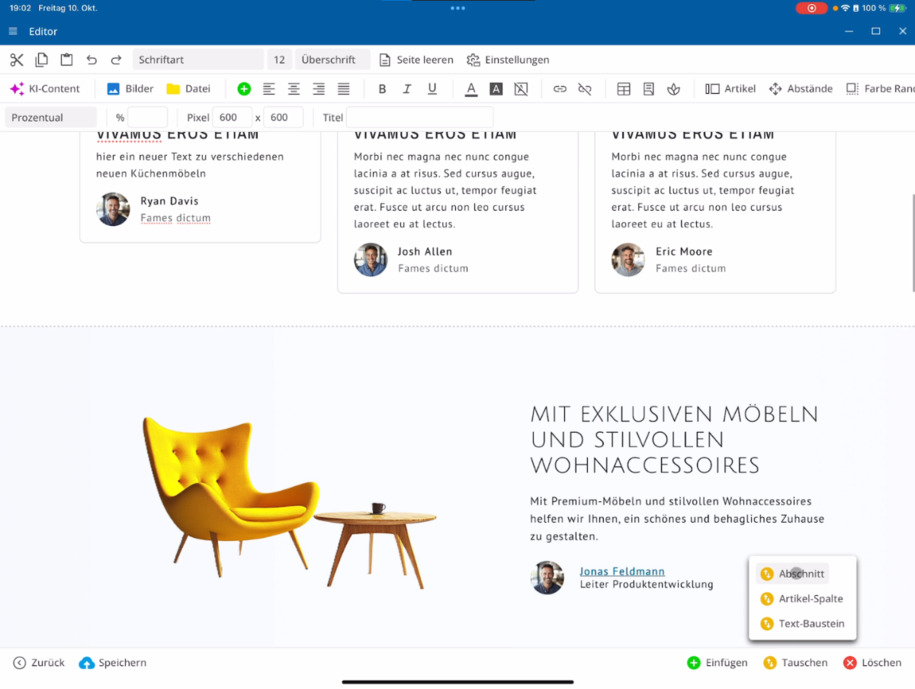
Til at bytte: Marker først den første og derefter den anden sektion ⯈ nederst til højre Byt ⯈ Byt sidesektion. Rækkefølgen justeres straks.
Udskift artikler inden for et afsnit.
En artikel er et enkelt indholdselement. Klik på den første artikel, så den anden ⯈ nederst Byt ⯈ Artikel-kolonner. På den måde kan du omarrangere artikler inden for en sektion.
Du kan også bytte enkelte tekstblokke: Klik f.eks. på to billeder eller overskrifter ⯈ Byt tekstblok.
Skabeloner og tilpassede skabeloner.
bluetronix CMS tilbyder mange skabeloner for forskellige emner. For Custom Templates er der ekstra, specialtilpassede design tilgængelige. Alle skabeloner kan tilpasses individuelt som sædvanligt for at optimere dit websted.
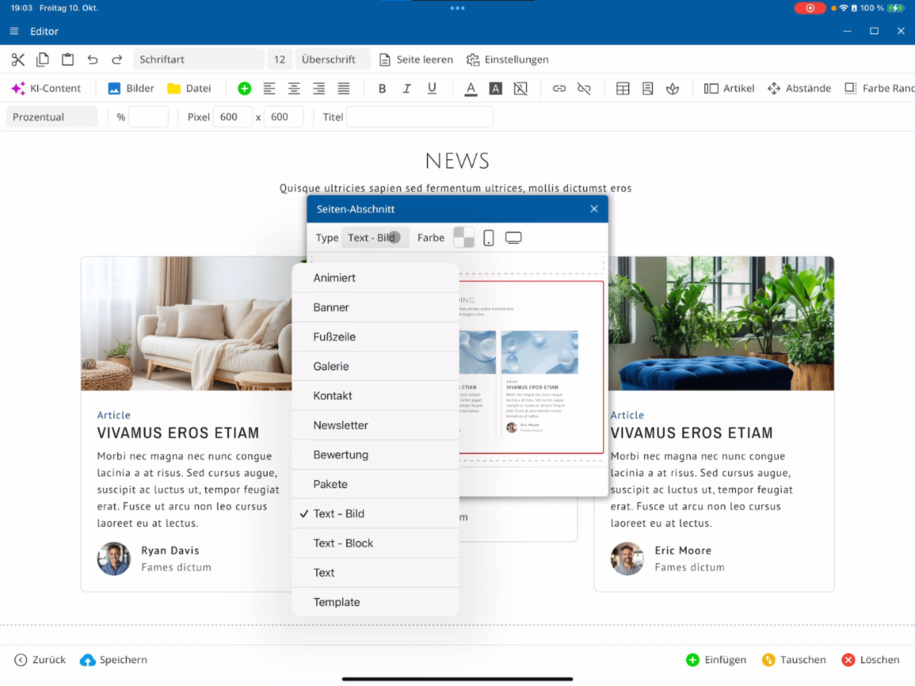
Opret frie tekstblokke.
Gennem indstillingen Tekstblok kan du oprette dine egne indholdsblokke. Indsæt en ny tekstblok og strukturer den efter behov – med overskrifter, billeder eller formateret tekst.
Slet afsnit og blokke.
For at slette en sektion: Klik på sektionen ⯈ nederst til højre Slet ⯈ bekræft Slet sektion. På den måde fjerner du hele sektioner eller enkelte tekstblokke, som du ikke har brug for.
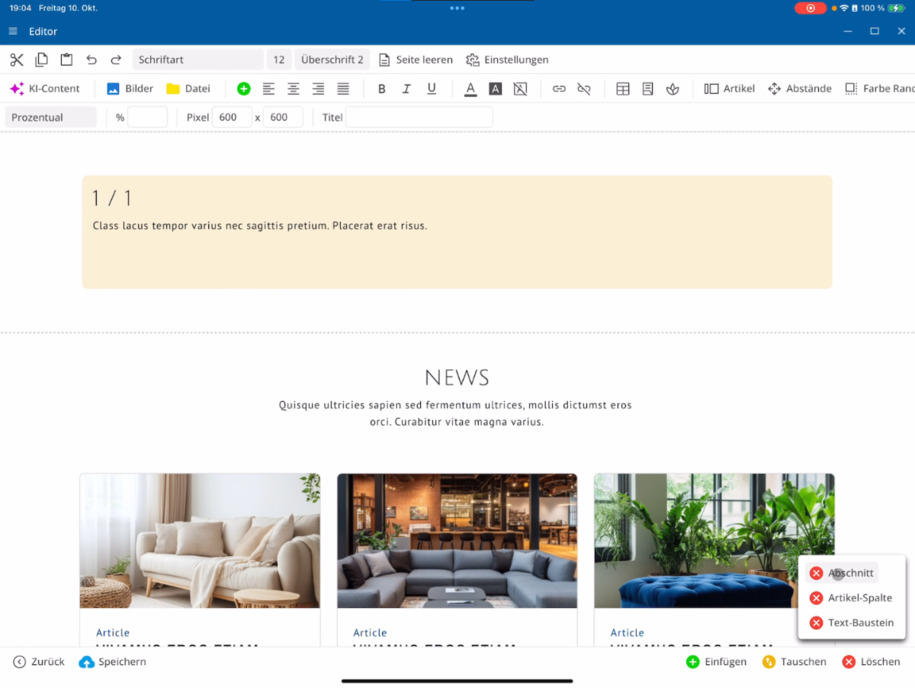
For kun at slette en blok: Klik på tekstblokken ⯈ nederst til højre Slet ⯈ Tekstblok.
Duplicer eller kopier afsnit.
For at klone en sektion: nederst Indsæt ⯈ Dupliker. Sektionen udvides, og alle artikler overføres.
For at kopiere: Klik på elementet ⯈ Kopier ⯈ indsæt på det ønskede sted Indsæt. Således kan du fleksibelt genbruge indhold.
Effektiv arbejde med skabelonsystemet.
Med lidt øvelse vænner du dig hurtigt til skabelonsystemet. Indhold kan intuitivt tilpasses, omarrangeres og udvides. I de næste tutorials får du mere at vide om de særlige redaktørmenu-funktioner og avancerede designmuligheder.
Tip: Gem dit arbejde regelmæssigt for at undgå at miste ændringer, og brug forhåndsvisningen til at kontrollere layoutet på forskellige enheder.
FAQ
hvad kunder ofte spørger os
Hvad er sidersektion skabelonerne i bluetronix CMS til?
Med sidesektionsskabelonerne kan du hurtigt og struktureret opbygge din hjemmeside. De tilbyder færdige layouts til tekst-, billede- eller kombinationsområder, som du nemt kan tilpasse dit design.
Hvordan indsætter jeg en ny sidesektion?
Klik i redaktøren på det ønskede element ⯈ nederst på den grønne Plus ⯈ Indsæt ⯈ Sidesektion. Derefter åbnes udvalget af skabeloner, hvorfra du kan vælge et passende layout.
Kan jeg selv bestemme, hvor den nye sektion indsættes?
Ja. Efter at have valgt en skabelon, beslutter du nederst, om sektionen skal indsættes før eller efter det aktuelt markerede område.
Hvordan kan jeg redigere tekster inden for skabelonen?
Du kan justere teksten direkte i redaktøren. Hvis du bruger app-versionen til iPad eller telefon, kan du også tale ind via mikrofonindgang for hurtigt at indsætte indhold – ideelt for effektivt arbejde.
Hvordan tilpasser jeg billeder?
Klik på billedet, du ønsker at ændre ⯈ åbn Billeder ⯈ vælg en ny fil ⯈ Gem. Gentag processen for alle billeder i afsnittet.
Hvad skal jeg være opmærksom på ved mørk- og lys-tilstand?
Tjek altid, hvordan dit indhold ser ud i begge visningsmode. På den måde sikrer du, at tekster og billeder er optimalt synlige i hver mode.
Hvordan sletter jeg et afsnit?
Markér afsnittet ⯈ nederst til højre Slet ⯈ bekræft Slet afsnit. Det markerede afsnit vil så blive fuldstændig fjernet.
Kan jeg slette enkelte tekstblokke?
Ja. Klik på den relevante tekstblok ⯈ nederst til højre Slet ⯈ Textblok. På den måde fjerner du kun denne del, uden at slette hele afsnittet.
Hvordan ændrer jeg rækkefølgen af afsnit?
Markér først det første og derefter det andet afsnit ⯈ nederst til højre Byt ⯈ bekræft Byt afsnit. Rækkefølgen justeres automatisk.
Hvordan bytter jeg artikler eller tekstblokke inden for et afsnit?
Klik på den første artikel, derefter den anden ⯈ nederst Byt ⯈ Artikel-kolonner. Du kan også bytte tekstblokke eller overskrifter på samme måde.
Hvad er brugerdefinerede skabeloner?
Brugerdefinerede skabeloner er særlige skabeloner, der er udviklet specifikt til bestemte projekter. De indeholder tilpassede designs og funktioner, der kun er tilgængelige i denne skabelon.
Hvordan opretter jeg en fri tekstblok?
Vælg Tekstblok i editoren ⯈ indsæt blokken og design den, som du ønsker. Du kan tilføje og formatere overskrifter, tekster eller billeder direkte.
Hvordan duplikerer eller kopierer jeg indhold?
Til duplikering: nederst Indsæt ⯈ Dupliker. Til kopiering: klik på elementet ⯈ Kopier ⯈ indsæt på ønsket sted Indsæt. På den måde kan du hurtigt genbruge indhold.
Hvordan vænner jeg mig bedst til skabelonsystemet?
Det nemmeste er at eksperimentere! bluetronix skabelonsystemet er intuitivt opbygget – jo oftere du indsætter, bytter og tilpasser afsnit, desto hurtigere arbejder du med editoren.
Er der yderligere vejledninger?
Ja, i de næste vejledninger kan du lære mere om de specielle editor-menu funktioner og avancerede designmuligheder. Så lærer du trin for trin at udnytte bluetronix CMS optimalt.