

Editor i bluetronix CMS – redigér tekster, layouts og indhold professionelt
I denne vejledning lærer du de mange funktioner i bluetronix-editoren at kende. Find ud af, hvordan du redigerer tekster, tabeller, farver, links og baggrunde, bruger AI til tekstoptimering og professionelt strukturerer dit indhold.
Funktioner i editoren i overblik
I denne vejledning lærer du alle de vigtige funktioner i editoren at kende og finder ud af, hvordan du nemt kan redigere tekster, billeder, tabeller og layout.
Rediger og indsæt tekst
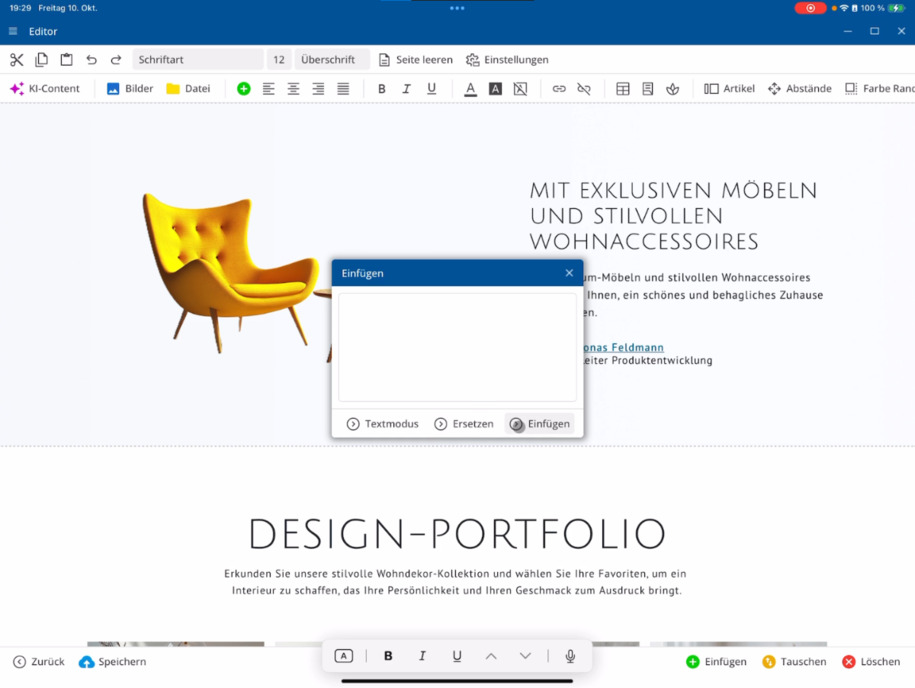
Start editoren og brug de typiske tekstfunktioner øverst til venstre: klip, kopier og indsæt. Når du indsætter, har du flere muligheder - for eksempel til formaterede tekster fra Word eller Excel samt indhold fra andre hjemmesider i teksttilstand. Editorens layout tilpasses automatisk til dit webside-layout.
Markerede tekster kan du direkte erstatte på stedet eller indsætte nedenfor inputfeltet - afhængigt af hvad der er hurtigere for dig.
Tekstlayout og sideindstillinger
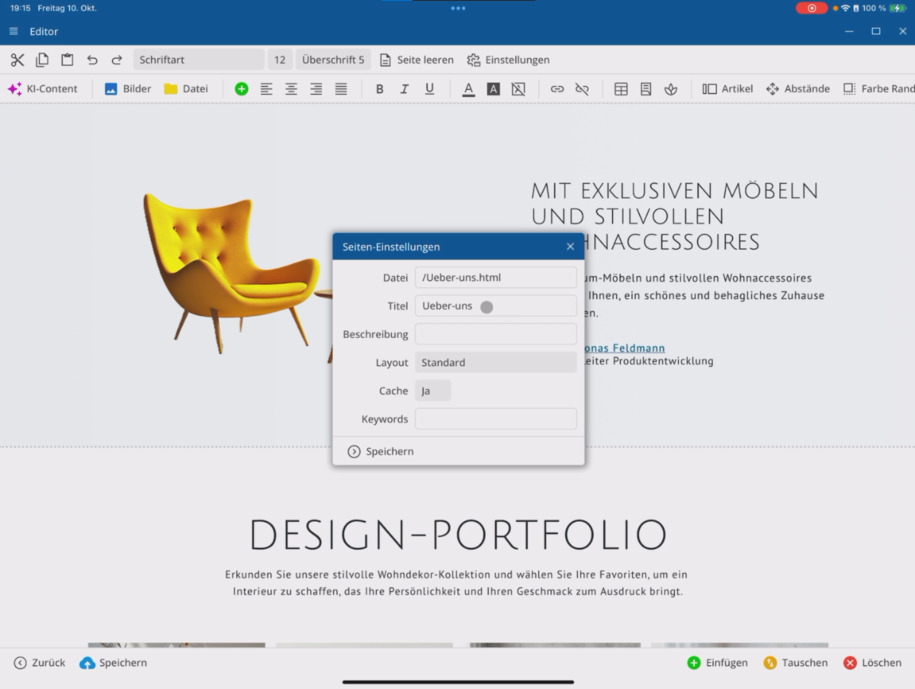
Du har adgang til funktioner som skrifttype, skriftstørrelse og overskrifter. Hvis du vil starte helt forfra, kan du også tømme siden. Sideindstillingerne finder du i bjælken ⯈ der findes en særskilt video, der forklarer funktionerne i detaljer.
Kunstig intelligens i editoren
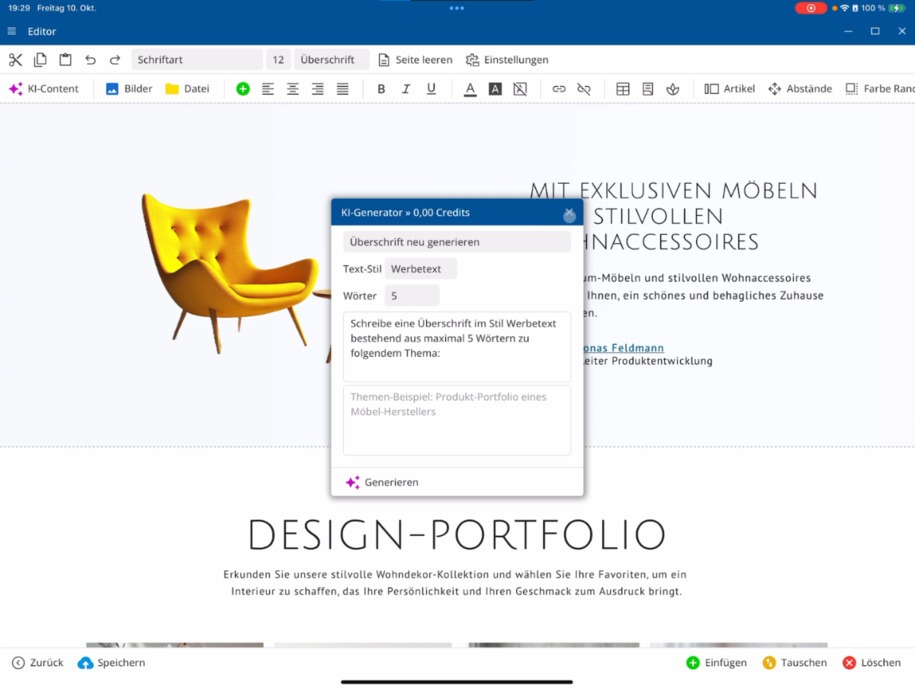
Med KI-funktionen kan du automatisk revidere dine tekster eller få oprettet nyt indhold. KI'en hjælper dig med at generere overskrifter, optimere tekster eller udvide emneområder. Du fastsætter stil og ordantal og indsætter derefter teksterne direkte.
Der er en særskilt video om Kunstig Intelligens, der viser alle muligheder.
Billede- og dokumenthåndtering
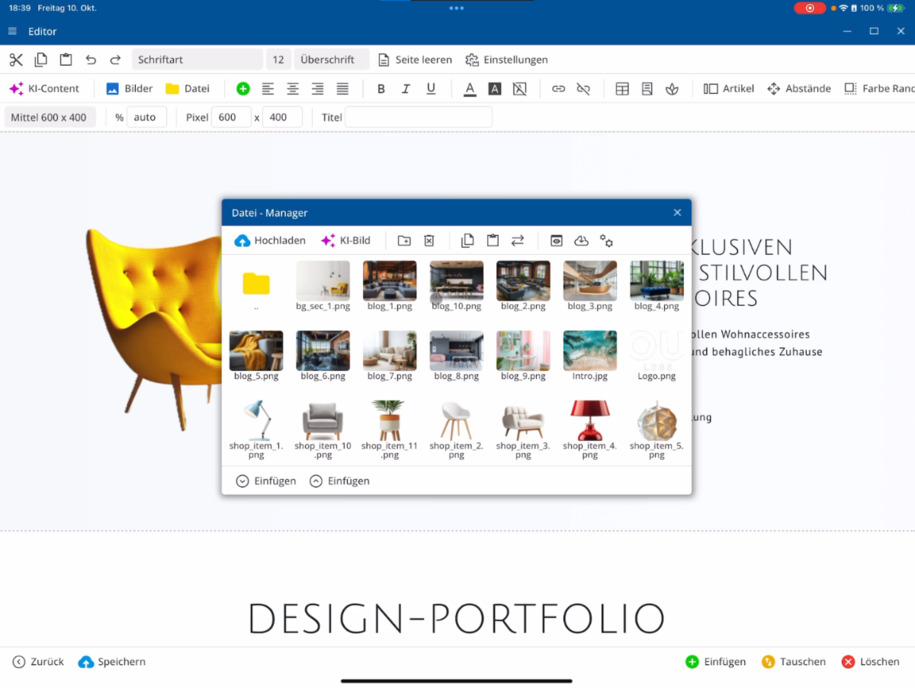
I Billedadministrationen uploader du billeder direkte fra din enhed og overfører dem til dit projekt. Dokumentadministrationen er også klar – her kan du uploade PDF-, ZIP-, Excel- eller Word-filer. Filhåndtereren forklares grundigt i en separat video.
Afsnit og tekstlayout
Det grønne plus-symbol betyder: Du kan indsætte et nyt afsnit overalt i editoren – på enhver ønsket placering eller direkte under et billede. Derudover finder du funktioner til tekstjustering, skrifttypeformatering (Fed, Kursiv, Understregning) og farvevalg.
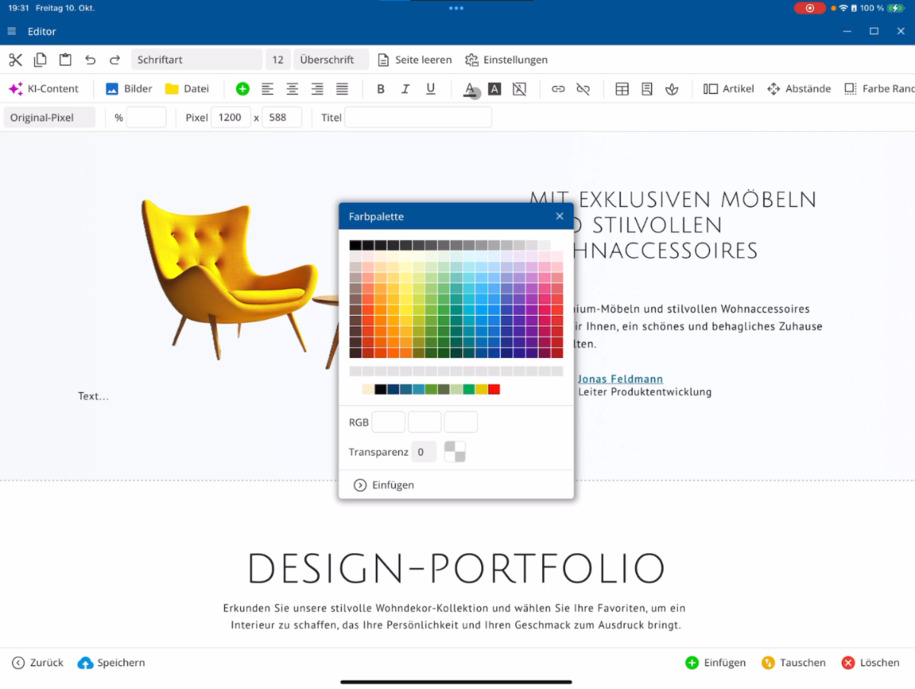
Brug farvepaletten til at tilpasse tekstfarver eller anvende dine egne skabelonfarver. Du kan justere lysstyrke og gennemsigtighed og også personliggøre baggrundsfarven for dine tekster.
Med Fortryd kan du nemt fortryde ændringer eller fjerne al formatering med ét klik.
Opret links
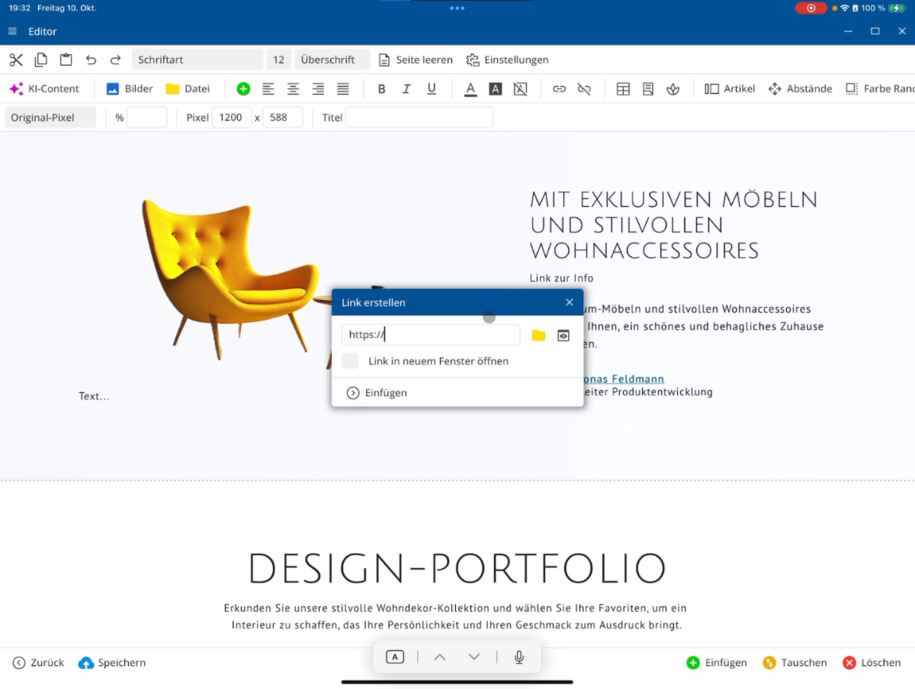
Marker en tekst og klik på Link for at oprette et nyt link – enten til en ekstern hjemmeside eller til din Filadministration. Her kan du linke til filer eller sider som „Kontakt“. Du kan se en forhåndsvisning og bestemme, om linket skal åbnes i et nyt vindue. Med Fjern link sletter du det igen.
Opret og rediger tabeller
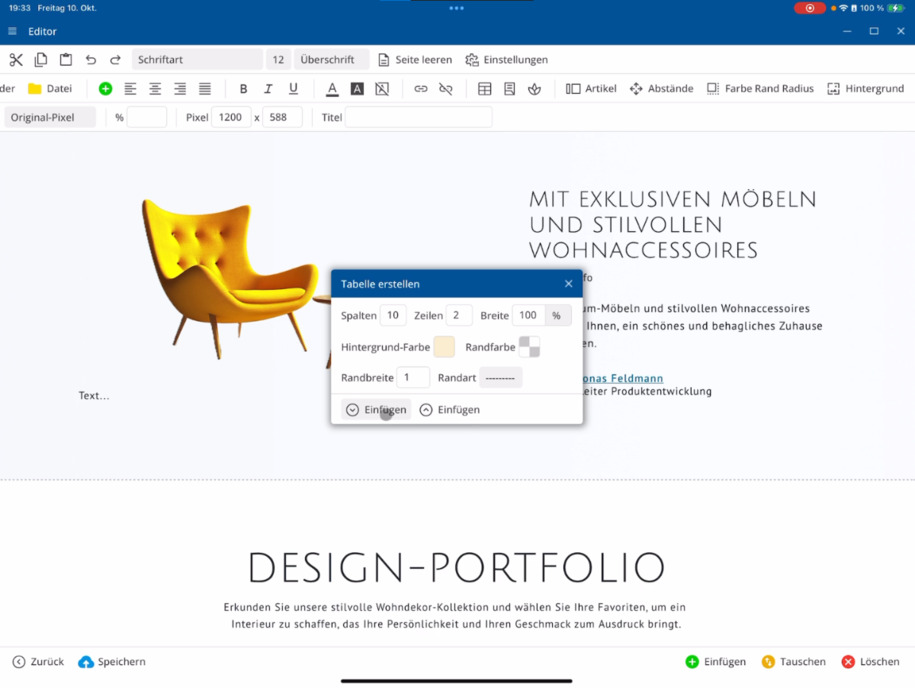
Klik på Tabel for at indsætte en ny tabel. Angiv antal kolonner og rækker, baggrunds- og kantfarve samt kantbredde. Du bestemmer, om tabellen skal indsættes før eller efter den nuværende tekstblok.
Herefter kan du tilføje eller slette kolonner og rækker, justere kolonnebredder og definere afstande. Justering af indholdet kan også indstilles.
Tip: Brug kun tabeller til tabeldata, ikke til sideopbygning. Til layout er der egne skabeloner tilgængelige.
Ikoner og formularer
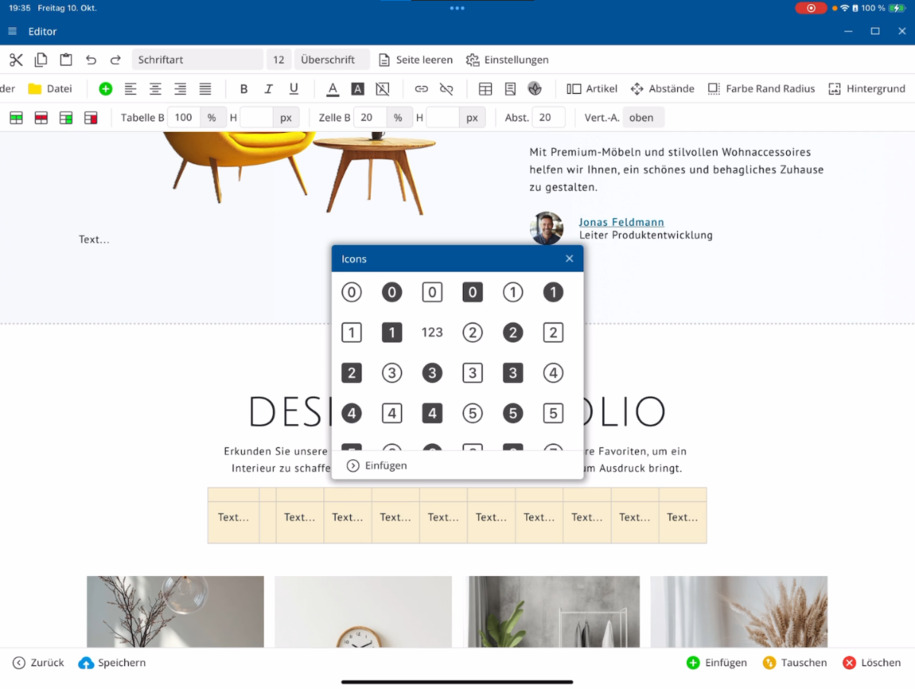
Du kan indsætte vilkårlige ikoner på din side. Der er en omfattende ikonsamling tilgængelig – også eksisterende ikoner i skabeloner kan du når som helst erstatte. Området Formular giver dig ekstra funktioner til oprettelse af interaktive elementer.
Rediger artikler og layout
I området Artikler angiver du, hvordan enkeltartikler vises og designes. Indsæt en sideafsnit, for eksempel i tre kolonner, og konfigurer artikelbredde, minimums- og maksimumsbredde. Du kan også vælge animationseffekter for dynamisk at vise indhold.
Mellemrum og layoutdetaljer
Definér ydre og indre afstande for tekstblokke, artikelkolonner eller hele sektioner. Vælg præcist afstand ovenfor, nedenfor, til venstre eller højre, og juster strukturen af dit layout fleksibelt.
Farve, kant og radius
Via Farve Kant Radius kan du definere baggrundsfarver for enkelte artikler eller hele sektioner – for eksempel en orange nuance med gradient. Sæt kanter, bestem deres bredde, og tilføj rundede hjørner om nødvendigt. Også gennemsigtige varianter er mulige.
Fokus ligger på funktionerne – det behøver ikke være visuelt perfekt.
Design baggrunde
Via Baggrund vælger du, om du vil indstille baggrunden for et sideafsnit, en artikelkolonne eller enkelt tekstblokke. Upload et baggrundsbillede og bestem, om det skal gentages eller fastgøres. Du kan præcist indstille positioner, afstande og bredder ved hjælp af procentværdier.
På den måde får du fuld kontrol over design og layout af din side direkte i editoren.
FAQ
hvad kunder ofte spørger os
Hvordan starter jeg editoren?
Start editoren via bjælken ⯈ Åbn editor. Øverst til venstre finder du de klassiske tekstfunktioner: klip, kopier og indsæt. Så kan du direkte begynde at redigere.
Hvordan indsætter jeg tekster fra Word eller Excel?
Når du indsætter, skal du bruge muligheden for formaterede tekster. Editor overfører indhold fra Word, Excel eller websider automatisk i det passende layout til din side.
Hvordan kan jeg ændre skrifttype, størrelse og overskrifter?
Du finder tekstdesign i den øverste bjælke. Her kan du justere skrifttype, skriftstørrelse og overskriftsniveauer eller starte helt forfra med Ryd side.
Hvordan fungerer den Kunstige Intelligens i editoren?
Med KI-funktionen kan du automatisk revidere tekster eller generere nye. Angiv stil, ordantal og emneretning – KI'en skaber nye overskrifter eller optimerede tekstforslag.
Hvor finder jeg billede- og dokumentadministrationen?
I bjælken ⯈ Billedeadministration kan du uploade billeder fra din computer. I ⯈ Dokumentadministration uploader du PDF-, ZIP-, Excel- eller Word-filer.
Hvad betyder det grønne plus-symbol?
Med det grønne plus kan du indsætte nye afsnit hvor som helst i editoren – lige der, hvor du befinder dig, eller direkte under et billede.
Hvordan kan jeg ændre farven på teksten?
Under farvepaletten vælger du tekst- og baggrundsfarver. Du kan også justere lysstyrke og gennemsigtighed og bruge dine side-template-farver.
Hvordan indsætter jeg et link?
Marker den ønskede tekst ⯈ klik på Link ⯈ vælg målsiden eller filen. Du kan beslutte, om linket skal åbnes i et nyt vindue. Med Fjern link sletter du det igen.
Hvordan kan jeg indsætte tabeller?
Klik på Tabel ⯈ angiv kolonner og rækker ⯈ bestem baggrunds- og kantfarver. Derefter kan du frit justere kolonner, rækker og afstande.
Hvordan indsætter jeg ikoner?
Gå til ⯈ Ikoner. Der finder du et omfattende udvalg. Du kan tilføje nye ikoner eller erstatte eksisterende fra skabeloner.
Hvad kan jeg indstille i artikelområdet?
I området ⯈ Artikler bestemmer du bredde, afstande, effekter og animationer for enkelte artikler. På den måde tilpasser du layout og præsentation fleksibelt.
Hvordan ændrer jeg afstandene i mit layout?
Vælg en tekstblok eller artikelafsnit ⯈ gå til Afstande ⯈ fastlæg ydre eller indre afstande målrettet oppe, nede, til venstre eller højre.
Hvordan kan jeg justere farver, kanter og hjørner?
Under Farve Kant Radius kan du fastlægge baggrundsfarver, farveovergange, kanter og afrundinger. Også gennemsigtige varianter er mulige.
Hvordan indsætter jeg et baggrundsbillede?
Gå til Baggrund ⯈ vælg sideafsnittet eller artikelkolonnen ⯈ upload et billede. Du kan bestemme, om det skal gentages, og justere afstande eller positioner i procentværdier.
Kan jeg fortryde ændringer?
Ja. Ved hjælp af funktionen Fortryd kan du nemt nulstille enkeltredigeringstrin eller komplette formateringer.