

Billeder i bluetronix editor – formater, størrelser og design let forklaret
I denne tutorial lærer du, hvordan du arbejder med billeder i bluetronix-editoren: Indsætte, udskifte, skalere og designe billeder. Sådan tilpasser du format, størrelse, kant og hjørner perfekt til dit webdesign.
Tilpas billeder i editoren
Start redigeringsprogrammet og åbn Billeder menuen. Som standard er formatet indstillet til liggende. Du kan nemt konvertere det til portrætformat. Størrelsen beregner systemet automatisk, men du kan også justere den manuelt.
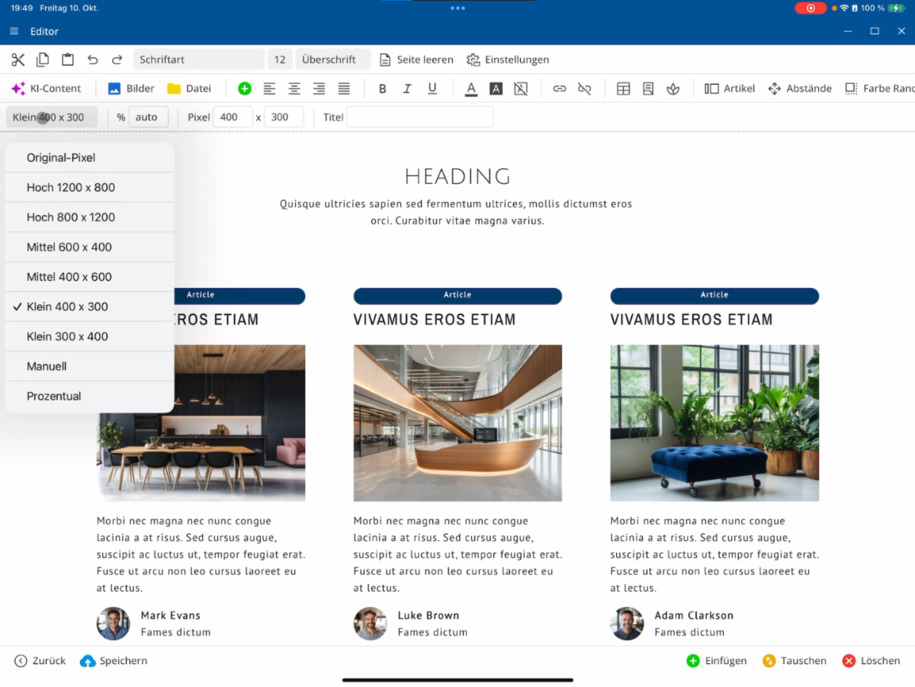
Vælg Manuelt, indtast dine ønskede pixelværdier, og generer for eksempel kvadratiske billeder. Indtast værdierne for X og Y direkte.
Angiv titel og størrelse på billedet
Giv hvert billede en passende titel – dette er vigtigt for søgemaskiner. Bestem også billedbredden i procent. I artikelkolonnen kan du f.eks. indstille 50 %, forstørre til 100 % eller nulstille til 80 %.
Bytter billeder
For at erstatte et billede, klik på det ønskede billede ⯈ åbn Billede administration ⯈ og vælg et allerede uploadet billede. Alternativt kan du uploade en fil fra dit lokale system eller bruge kameraet.
For at bytte to billeder: Klik først på billede et, så på billede to, og vælg nederst til højre Bytte. Blokkene Billede fungerer på samme måde som blokken Overskrift.
Indsæt nye billeder
Gå til din paragraf ⯈ vælg Billeder ⯈ og indsæt et nyt billede. Beslut, om billedet skal indsættes ovenfor eller nedenfor den markerede paragraf.
Klik derefter på billedet og juster afstandene over og under – f.eks. tre enheder ovenfor og tre eller fire enheder nedenfor.
Design billeder med runde hjørner og rammer
For runde hjørner: Vælg det ønskede billede ⯈ åbn menuen Farve, Kant, Radius ⯈ og sæt radius f.eks. til ni. Dette giver billedet afrundede hjørner.
Sørg for, at du rent faktisk redigerer Billede blokken og ikke artikelkolonnen. Tjek øverst til venstre, at Blok er aktiveret.
Du kan derefter fortsætte med at formatere billedeblokken – vælg en kant, en kantfarve eller en baggrundsfarve for at fremhæve dit billede visuelt.
Disse funktioner hjælper dig med at designe billeder i bluetronix-redigeringsprogrammet fleksibelt og præcist – fra format og størrelse til stil og position.
FAQ
hvad kunder ofte spørger os
Start redigeringsprogrammet og åbn Billeder menuen. Standardformatet er liggende. For at ændre det skal du blot vælge Portræt eller indstille formatet manuelt ved at indtaste pixelværdier for X og Y – så kan du for eksempel lave kvadratiske billeder.
Wie lege ich die Bildgröße und den Titel fest?
Tildel hvert billede en titel, da denne er relevant for søgemaskinerne. Indstil derefter billedbredden procentuelt.
Wie kann ich ein Bild austauschen?
Klik på det ønskede billede ⯈ åbn Billede administration ⯈ og vælg et allerede uploadet billede eller upload en ny fil fra dit system. Alternativt kan du også bruge kameraet. For at bytte to billeder, marker dem efter hinanden og vælg nederst til højre Bytte.
Wie füge ich ein neues Bild in einen Absatz ein?
Gå til dit afsnit ⯈ vælg Billeder ⯈ og indsæt et billede. Beslut, om det skal vises ovenfor eller nedenfor afsnittet. Derefter kan du tilpasse afstandene via den øverste bjælke, f.eks. tre enheder ovenfor og fire enheder nedenfor.
Wie kann ich Bilder mit runden Ecken gestalten?
Vælg det ønskede billede ⯈ åbn menuen Farve, Kant, Radius ⯈ og sæt radius, f.eks. til 9, for at skabe afrundede hjørner. Du kan desuden definere kanter og kantfarver for at forfine dit design.
Was muss ich beim Bearbeiten eines Bildbausteins beachten?
Sørg for, at du virkelig redigerer Billedmodulet og ikke artikelkolonnen. Tjek venstre oppe, at Modul er aktiveret. Derefter kan du formatere og tilpasse billedmodulet individuelt.