

Opsæt e-mailadresse i Windows Live Mail
Her lærer du trin for trin, hvordan du opsætter din bluetronix e-mailadresse i Windows Live Mail – og så er alt klar til start.
Find e-maildata
Hvis du endnu ikke har oprettet en e-mailadresse, skal du først udføre trinnet "Opret e-mailadresse".
Åbn din bluetronix hjemmeside i redigeringstilstand.
Gå til E-mail ⯈ E-mail-administrationsværktøj.
Klik på Adgangsdata ved den ønskede adresse.
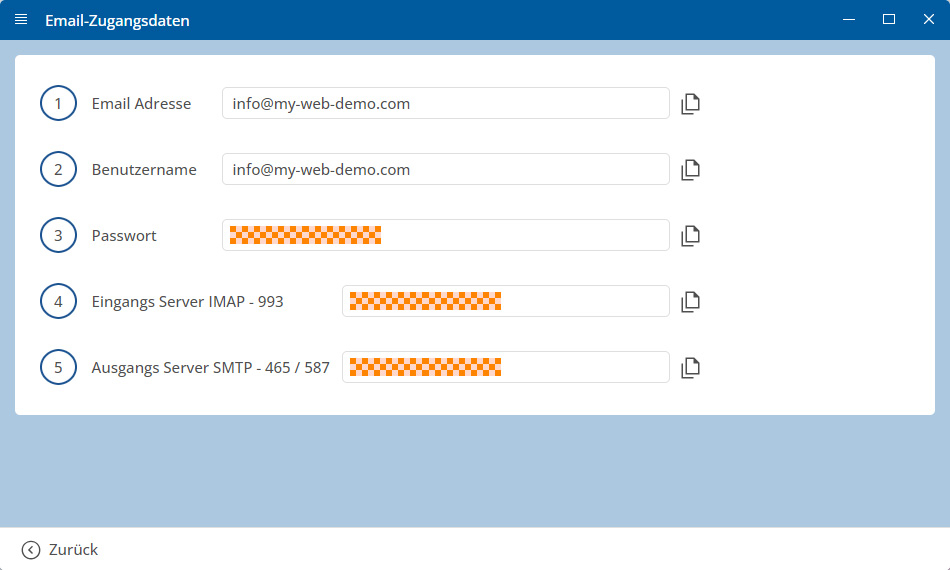
Vigtigt: Overfør alle data præcist som angivet i adgangsdataene. Vær opmærksom på store og små bogstaver.
Opsætning af Windows Live Mail
Start Windows Live Mail og klik øverst på Kontoer, derefter på E-mail.

Indtast nu dine oplysninger:
• E-mail-adresse
• Adgangskode
• Visningsnavn
Aktivér Manuelt konfigurere serverindstillinger og klik på Næste.

Indtast serveroplysningerne:
• Serveradresse (indgående)
• Serveradresse (udgående)
• Login-brugernavn
Klik derefter på Næste.

Vær særlig opmærksom på de rigtige portfelter!
Afslut opsætningen med Afslut.

Kontroller IMAP-mappeindstillinger
Åbn Kontoer ⯈ Egenskaber og gå til fanen IMAP.
Kontrollér mappestierne (INBOX, Sent, Drafts, Trash, Junk) og bekræft med OK.

Opsætning afsluttet
Test dine indstillinger: Send en e-mail til din egen adresse og kontroller, om meddelelsen ankommer i indbakken.
FAQ
hvad kunder ofte spørger os
IMAP eller POP3 – hvad skal jeg bruge?
Det anbefales at bruge IMAP, så e-mails og mapper forbliver synkroniseret på alle enheder. POP3 downloader kun mails lokalt og er kun nyttigt i særlige tilfælde.
Hvor finder jeg mine loginoplysninger (server, porte, brugernavn, adgangskode)?
Åbn din bluetronix hjemmeside i redigeringstilstand: E-mail ⯈ E-mail-administrationssystem. Klik på Loginoplysninger for den ønskede adresse. Vær opmærksom på præcis brug af store og små bogstaver.
Hvilke porte og kryptering har jeg brug for?
IMAP: Port 993 med SSL/TLS.
SMTP: Port 587 (eller 465, afhængigt af loginoplysninger) med STARTTLS/SSL og aktiv Godkendelse: Adgangskode.
Hvordan tester jeg hurtigt, om alt fungerer?
Send dig selv en e-mail. Hvis den ankommer til Indbakken og vises i mappen Sendt, er alt korrekt opsat.
Fejlfinding - almindelige årsager
Tjek servernavne, porte, SSL/TLS, Godkendelse: Adgangskode, brugernavn (ofte den fulde e-mailadresse) og adgangskode. Hvis mapper mangler, skal du eventuelt sætte rodmappesti/IMAP-serverbibliotek til INBOX og abonnere på IMAP-mapper.
Hvordan starter jeg opsætningen?
Vælg Kontoer ⯈ E-mail for at tilføje en ny konto.
Hvilke grundlæggende oplysninger skal jeg indtaste?
Indtast E-mail-adresse, Adgangskode og Visningsnavn → Næste.
Serverdata for indgående og udgående
Indtast Serveradresse (indgående) IMAP/POP, Serveradresse (udgående) SMTP samt Login-brugernavn (som regel den fulde e-mail-adresse). Angiv indstillingerne nøjagtigt → Næste.
Porter og sikkerhed
Typisk: IMAP 993 med SSL/TLS og SMTP 587 med STARTTLS/SSL (se Adgangsdata).
Kontroller IMAP-mapper
Kontoer ⯈ Egenskaber ⯈ IMAP: Overfør mappestier/indstillinger i henhold til anbefaling.
Afslut opsætning
Klik på Afslut, kontoen bliver tilføjet.