

Offentliggør menupunkter og sider – administrer navigationen nemt og sæt den online tidsstyret
I denne anden del lærer du, hvordan du offentliggør sider og menupunkter i navigationseditoren, styrer deres synlighed, skifter mellem redigerings- og offentlig visning, samt planlægger offentliggørelser.
Menüpunkte und Seiten veröffentlichen
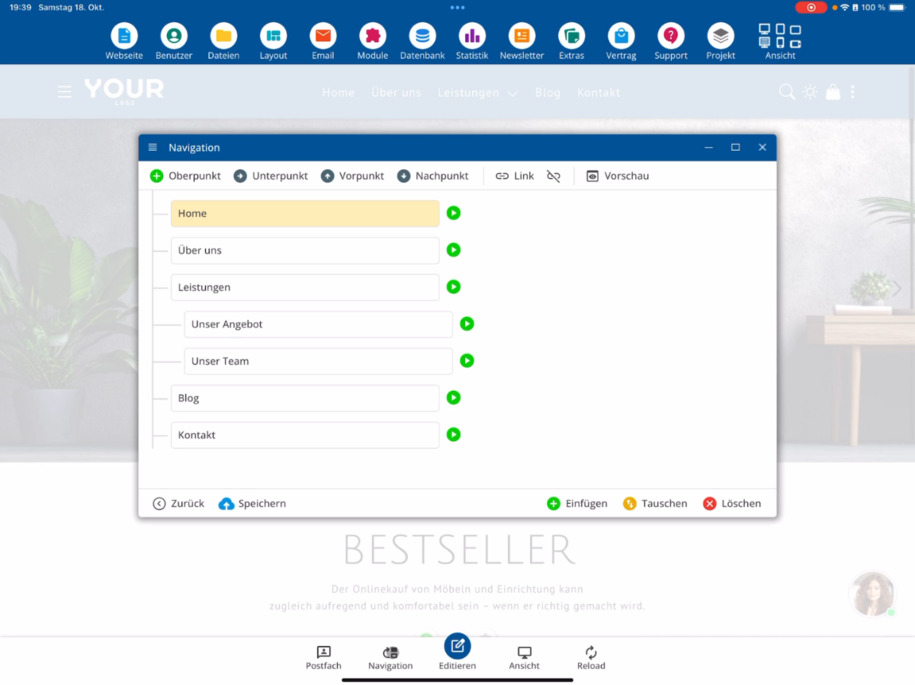
I denne anden del af navigationseditoren lærer du, hvordan du offentliggør menupunkter og sider. Åbn navigationseditoren i undermenuen. Her ser du dine aktuelle menupunkter, for eksempel Om os.
Veröffentlichungsstatus ändern
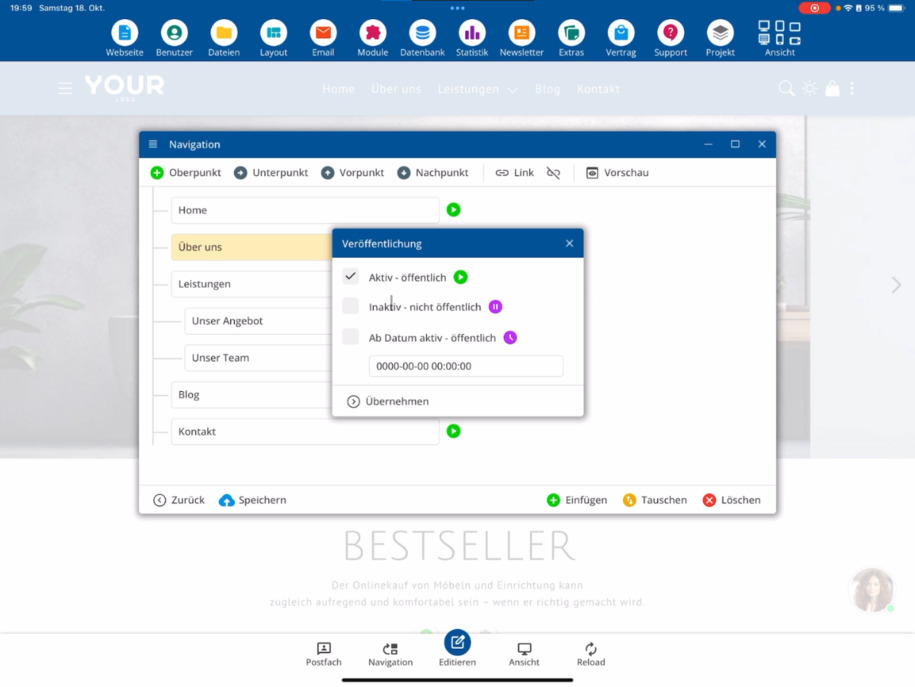
Den grønne pil viser, at menupunktet er offentligt synligt. Når du klikker på pilen, kan du angive, at en bestemt side endnu ikke skal offentliggøres. Så snart du har foretaget ændringen, gem den.
Bearbeitungsmodus und Sichtbarkeit
Auch wenn du eine Seite auf „nicht öffentlich“ setzt, bleibt sie im Bearbeitungsmodus sichtbar. So kannst du sie im Editor weiter anpassen, bis sie vollständig fertiggestellt ist und du sie veröffentlichen möchtest.
Öffentliche Ansicht prüfen
For at se, hvordan din hjemmeside ser offentlig ud, klikker du øverst i menuen under Vis på ikonet med desktop-skærmen og de vandrette streger. Dette åbner den offentlige visning.
Seiten zeitgesteuert veröffentlichen
Hvis du bruger et af serverpakkerne, kan du også offentliggøre sider tidsstyret. Det betyder, at du kan angive et bestemt tidspunkt, hvor en side automatisk går online – for eksempel den 24.12. kl. 9 til en julekampagne. På denne måde kan forberedte indhold aktiveres automatisk.
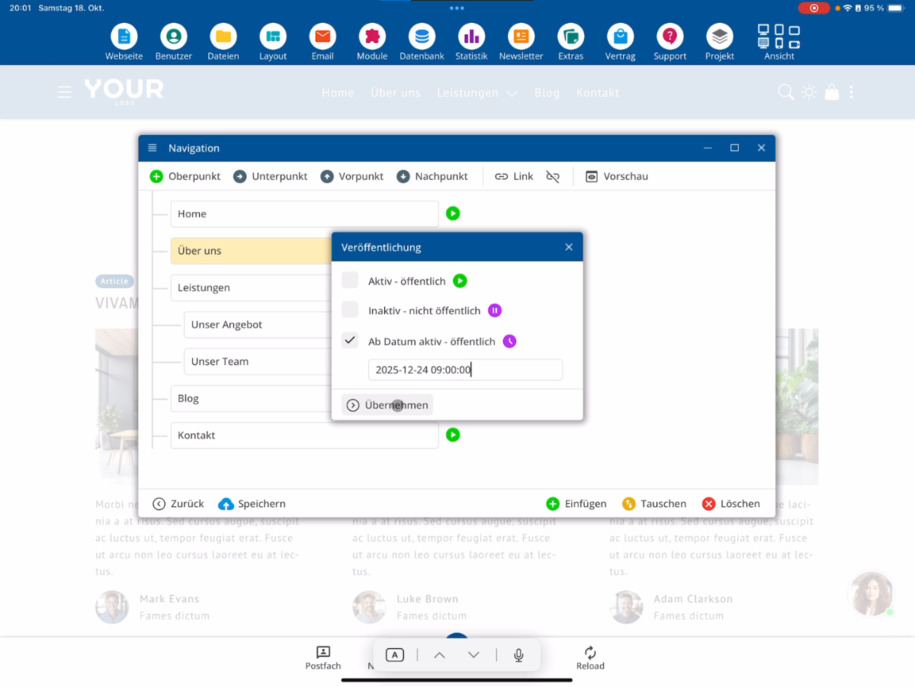
Tipp: Plane Veröffentlichungen im Voraus, um zeitkritische Inhalte wie Aktionen oder Kampagnen pünktlich online zu stellen.
FAQ
hvad kunder ofte spørger os
Åbn navigationseditoren i undermenuen. Her ser du dine aktuelle menupunkter, f.eks. Om os. En grøn pil viser, at menupunktet er offentligt synligt. Klik på pilen for at angive, at en side ikke skal være offentlig endnu. Derefter accept og gem ændringen.
Warum sehe ich den Menüpunkt im Bearbeitungsmodus, obwohl er nicht veröffentlicht ist?
Wenn du dich im Bearbeitungsmodus befindest, kannst du alle Menüpunkte sehen – auch jene, die noch nicht veröffentlicht wurden. So kannst du sie weiterhin im Editor bearbeiten, bis sie fertiggestellt und bereit zur Veröffentlichung sind.
Wie kann ich die öffentliche Ansicht meiner Webseite prüfen?
Klik på ikonet for desktopskærmen og de vandrette striber under Visning i den øverste menu. Dette åbner den offentlige visning af din hjemmeside. Her kan du straks se, hvilke menupunkter der allerede er synlige – for eksempel vil Om os være skjult, så længe det ikke er offentliggjort.
Wie wechsele ich zurück in den Bearbeitungsmodus?
For at skifte tilbage til redigeringstilstand, skal du blot klikke på det relevante ikon eller bruge navigationsstien Menu ⯈ Redigeringstilstand. Her vises menupunktet igen, og du kan fortsætte med at redigere det som sædvanligt.
Wie kann ich eine Seite endgültig veröffentlichen?
Inden for Navigationseditoren kan du offentliggøre hvert menupunkt eller side, så snart de er helt færdige. Efter gemningen er de automatisk synlige i den offentlige visning.
Kann ich Seiten zeitgesteuert veröffentlichen?
Ja, hvis du bruger et af surfer-pakkerne. Med dette kan du aktivere sider automatisk til en bestemt dato og tidspunkt – f.eks. den 24.12. kl. 9 til en julekampagne. Så kan forberedte indhold offentliggøres automatisk.