Kontroller websiden i forskellige enhedsperspektiver – desktop, tablet og mobil i overblik
I denne tutorial lærer du, hvordan du tester din hjemmeside på desktop, tablet og mobil, skifter mellem offentligt view og redigeringstilstand og sikrer, at dit indhold vises optimalt på alle enheder.
Teste hjemmeside i forskellige enhedsvisninger
I denne tutorial finder du ud af, hvordan du kan teste din hjemmeside i forskellige enhedsvisninger – f.eks. på en tablet eller en mobil. Så kan du se direkte, hvordan dit design ser ud på alle enheder.
Skifte mellem enhedsvisninger
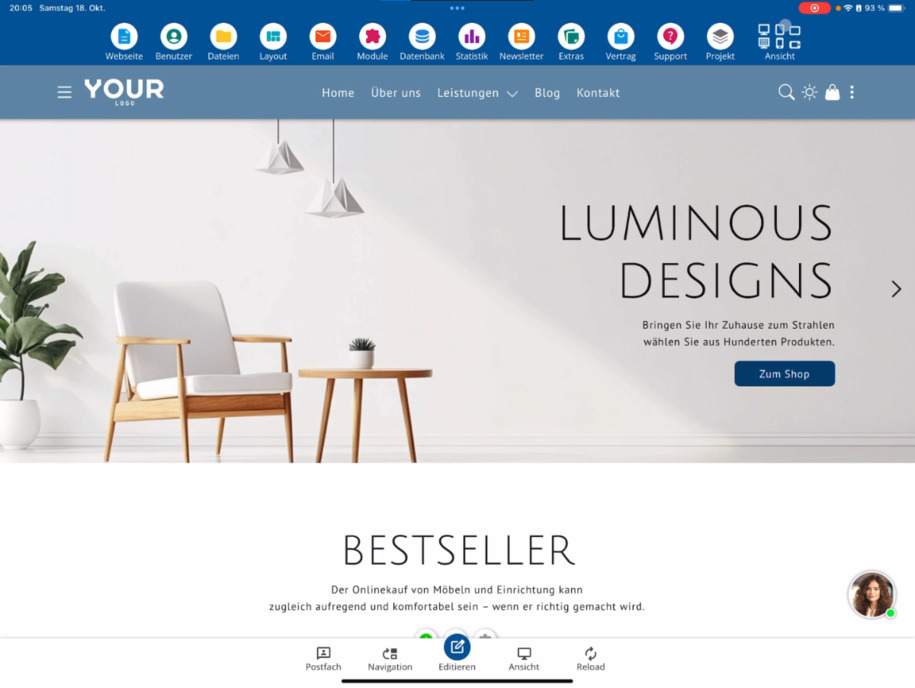
Øverst til højre finder du flere knapper, som giver dig mulighed for at skifte mellem de forskellige visninger. Du befinder dig måske i desktoplandskabsvisningen. Prøv at se, hvordan din hjemmeside vises i tablet-portrættilstand, i tablet-landskabstilstand eller på en mobil – både i liggende og stående format.
Offentligt view og redigeringstilstand
Under desktop-skærmen finder du en anden vigtig visning: den stripede desktop-monitor. Med denne knap kan du skifte mellem offentligt view og redigeringstilstand.
Forskelle mellem redigeringstilstand og offentligt view
I redigeringstilstand kan du se alle redigeringsknapper og menupunkter, som kun er tilgængelige internt. Når du skifter til offentligt view, forsvinder disse elementer. Du ser så hjemmesiden, som besøgende ser den – uden redigeringsfunktioner. Et tydeligt tegn er den synlige cookie-meddelelse nederst på siden.
Teste visninger på forskellige enheder
Du kan også teste inden for offentligt view, hvordan din hjemmeside vises på en mobil eller en tablet. Så sikrer du, at menuer, tekster og billeder vises optimalt overalt.
Tip: Tjek regelmæssigt, hvordan din hjemmeside ser ud i forskellige visninger, for at sikre, at den ser perfekt ud på alle enheder.
FAQ
hvad kunder ofte spørger os
Hvordan kan jeg teste min hjemmeside i forskellige enhedsvisninger?
Øverst til højre i editoren er der knapper, der giver dig mulighed for at skifte mellem enhedsvisninger. Prøv at se, hvordan din hjemmeside ser ud i tablet-portrættilstand, i tablet-landskabstilstand eller på en mobil – både i stående og liggende format.
Hvad betyder den stripede desktop-monitor under visningen?
Den stripede desktop-monitor er et symbol, hvorved du kan skifte mellem offentligt view og redigeringstilstand. Med dette kan du til enhver tid tjekke, hvordan din side ser ud for besøgende.
Hvad er forskellen mellem redigeringstilstand og offentligt view?
I redigeringstilstand kan du se alle redigeringsknapper og menupunkter, som kun er tilgængelige internt. I offentligt view forsvinder disse, så du ser din hjemmeside som den fremstår for besøgende. Det er blandt andet synligt på den fremhævede cookie-meddelelse.
Kan jeg også skifte enhedsvisning i offentligt view?
Ja, du kan også i offentligt view teste, hvordan din hjemmeside vises på en mobil eller en tablet. Så kan du sikre dig, at alt indhold vises optimalt på mobile enheder.
Hvordan vender jeg tilbage til redigeringstilstand?
Hvis du vil foretage ændringer igen, skal du blot klikke på den stribede skærm. Det skifter dig tilbage til redigeringsmodus og gør det muligt at bruge hurtig-redigeringsknapperne igen.