

Tilføj eksisterende projekt til appen – sådan gør du
I denne tutorial lærer du, hvordan du tilføjer dit eksisterende projekt til appen på få minutter og logger ind med dine adgangsoplysninger – nemt, sikkert og klar til brug.
Sådan tilføjer du et eksisterende projekt til appen
I denne tutorial lærer du, hvordan du nemt opsætter dit eksisterende projekt i appen og logger ind med dine adgangsoplysninger.
Tryk på Eksisterende projekt.
Nederst vælger du dit ønskede sprog.
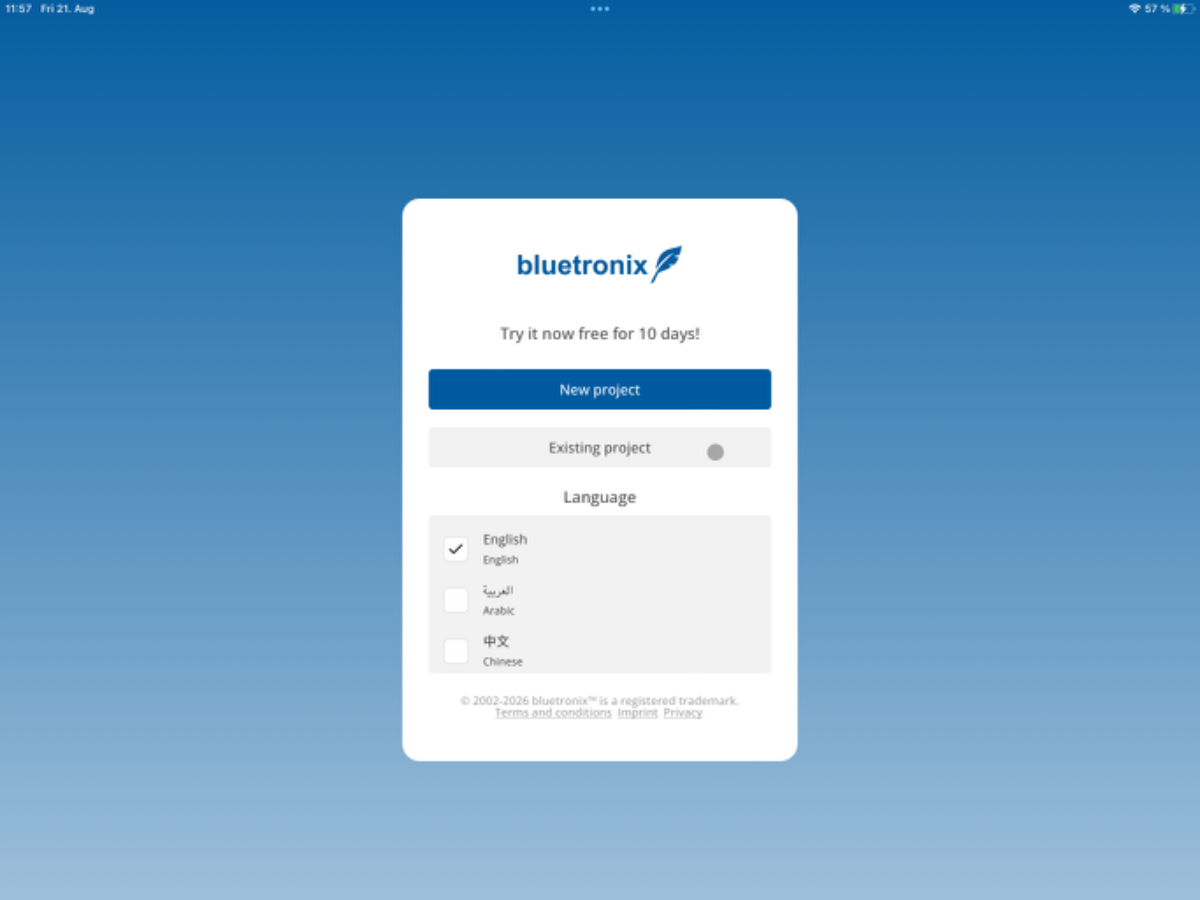
Indtast herefter domænet for dine adgangsoplysninger, som du har modtaget pr. e-mail.
Det er tilstrækkeligt kun at indtaste delen før bxserver – altså forkortelsen. Appen registrerer automatisk den fulde URL.
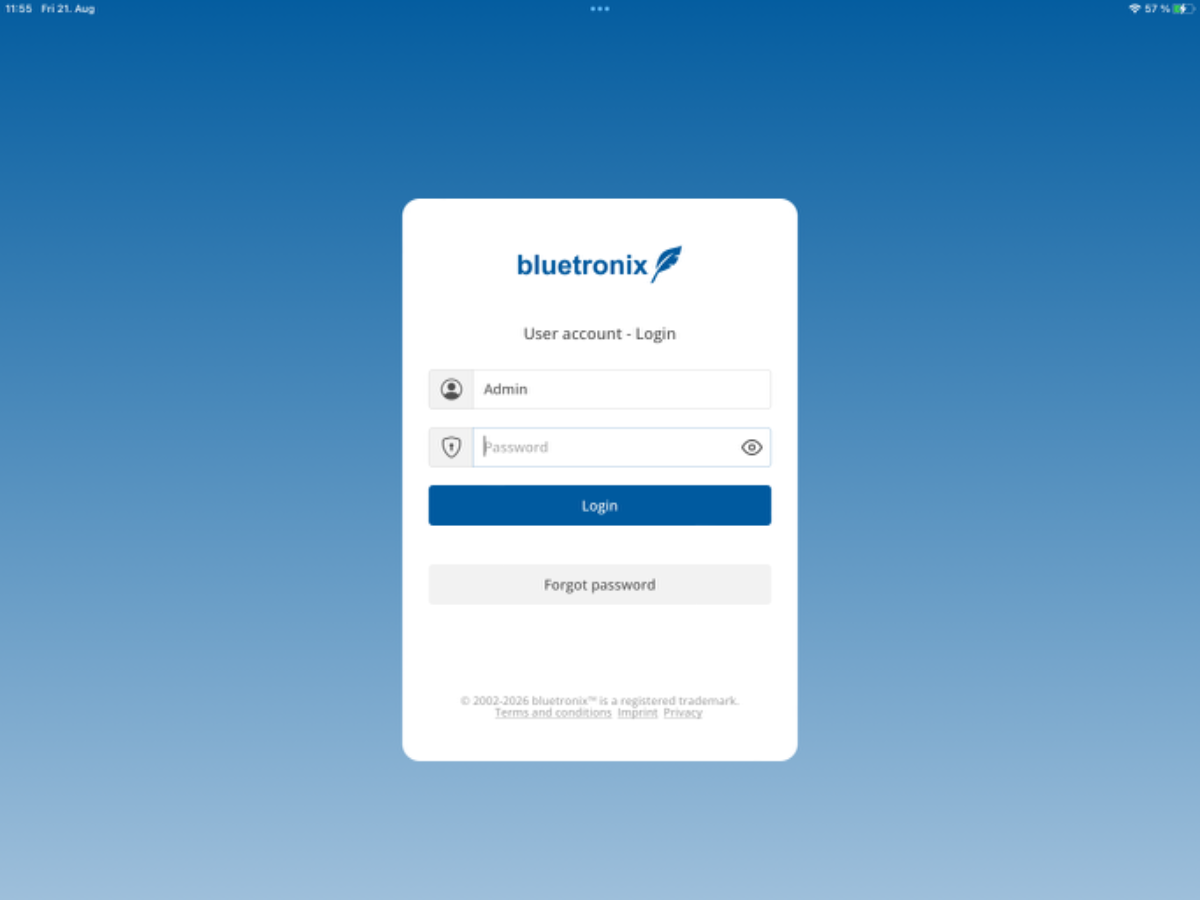
Log derefter ind med dit brugernavn og adgangskode.
Hvis du har glemt din adgangskode, skal du trykke nederst på Glemt adgangskode.
Efter login er du igen logget ind via appen og kan bruge dit projekt som sædvanligt.
FAQ
hvad kunder ofte spørger os
Hvordan tilføjer jeg et eksisterende projekt til appen?
Tryk på Eksisterende projekt ⯈ vælg dit sprog ⯈ indtast domænet for dine adgangsoplysninger ⯈ log ind med brugernavn og adgangskode. Derefter er du logget ind i appen.
Hvor finder jeg domænet for mine adgangsoplysninger?
Du modtager domænet via e-mail. Indtast kun den del før bxserver – altså forkortelsen. Appen tilføjer automatisk resten af URL'en.
Hvad gør jeg, hvis jeg har glemt min adgangskode?
Tryk nederst på Glemt adgangskode og følg vejledningen for at oprette en ny adgangskode.
Kan jeg ændre sproget i appen?
Ja, når du tilføjer dit projekt, kan du vælge dit foretrukne sprog nederst.
Hvordan ved jeg, at login var succesfuldt?
Efter login er du igen logget ind via appen og kan bruge dit projekt som sædvanligt.