

Opsæt e-mail på iPhone – trin-for-trin vejledning
På denne side finder du en let forståelig vejledning til, hvordan du opsætter din bluetronix e-mailkonto på iPhone. Du får alle nødvendige oplysninger (IMAP/POP3, SMTP, portnumre, SSL) og tips, så sending og modtagelse fungerer gnidningsløst.
Find e-maildata
Hvis du endnu ikke har opsat en e-mailadresse, skal du først udføre trin Opret e-mailadresse.
Åbn din bluetronix hjemmeside i redigeringstilstand.
Gå til E-mail ⯈ E-mail-administrationsværktøj.
Klik på Adgangsdata ved den ønskede adresse.

Vigtigt: Indtast alle data præcist som angivet i adgangsdataene. Vær opmærksom på store og små bogstaver.
Opsæt iPhone mailkonto
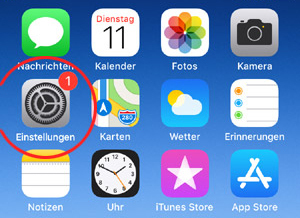
Åbn Indstillinger appen på din iPhone.
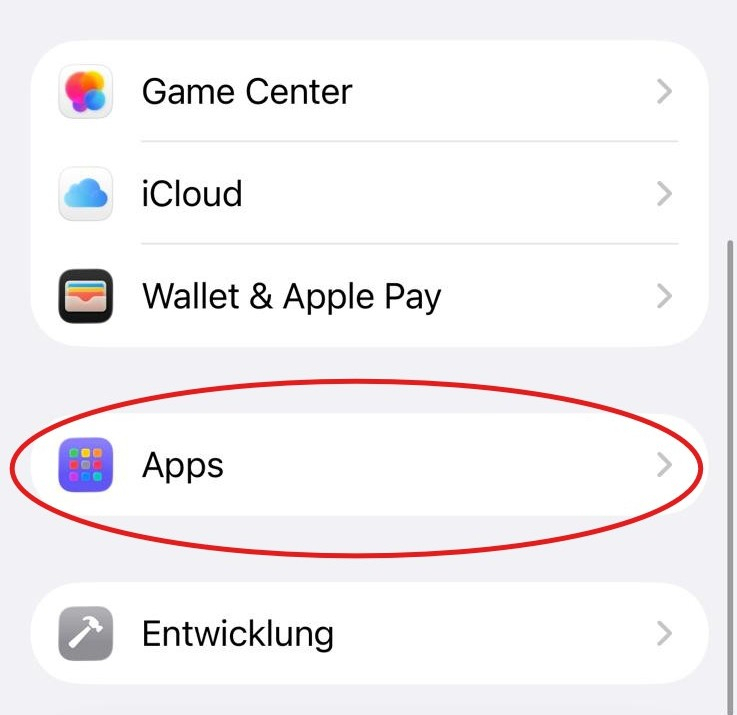
Rul ned og tryk på Apps.
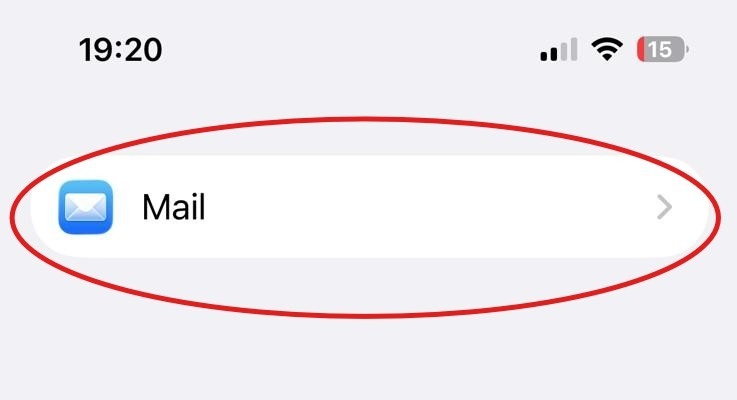
Tryk på Mail.
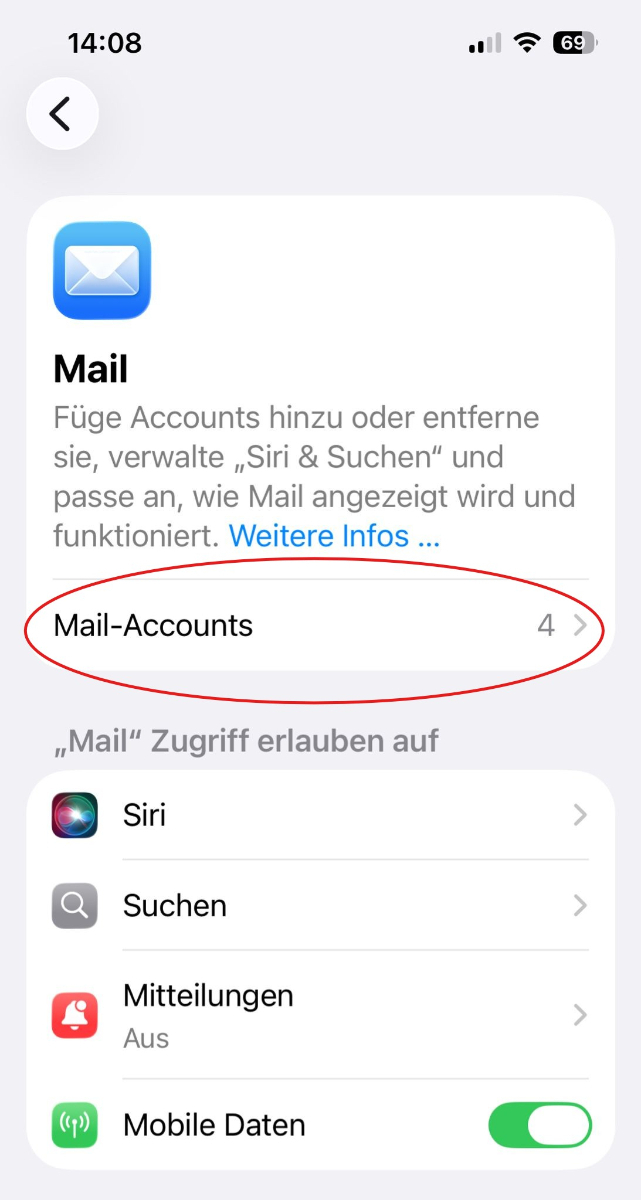
Tryk på Mail-konti.
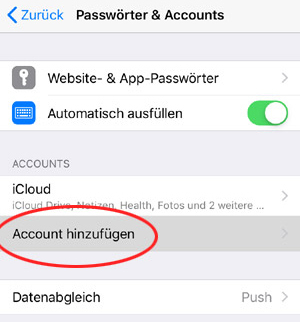
Tryk på Tilføj konto.
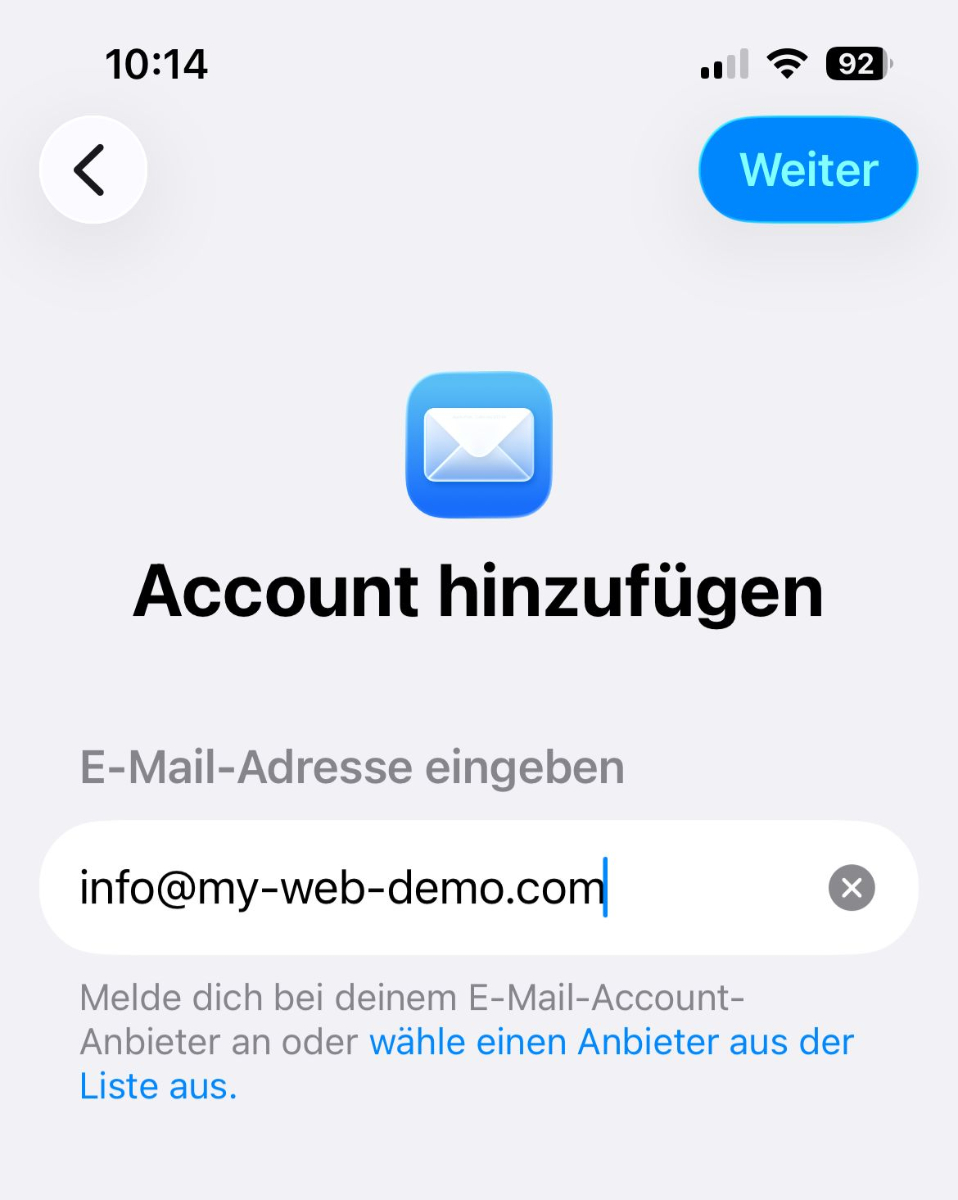
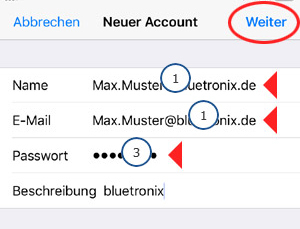
Indtast din e-mailadresse og tryk øverst til højre på Næste.
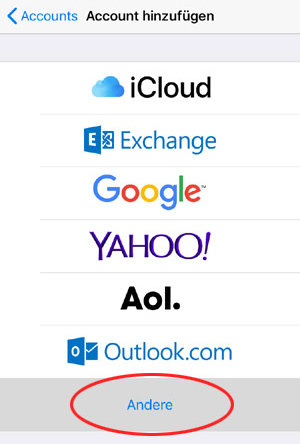
Tryk på Andet.
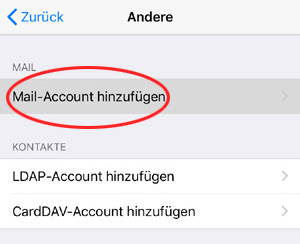
Tryk på Tilføj mail-konto.
Udfyld felterne med dine loginoplysninger:
- Name: dein Name oder deine E-Mail-Adresse 1
- E-Mail: deine vollständige E-Mail-Adresse 1
- Passwort: dein E-Mail-Passwort 3
- Beschreibung: frei wählbar, zum Beispiel bluetronix
Tryk derefter øverst til højre på Næste.
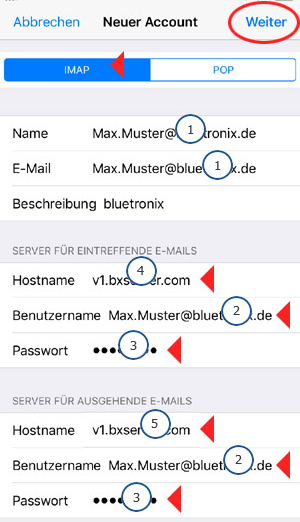
Vælg IMAP øverst. Indtast derefter serveroplysningerne.
Server for indkommende e-mails
- Hostname: Hostname für eintreffende E-Mails 4
- Benutzername: Benutzername aus deinen Zugangsdaten 2
- Passwort: Passwort aus deinen Zugangsdaten 3
Server for udgående e-mails
- Hostname: Hostname für ausgehende E-Mails 5
- Benutzername: Benutzername aus deinen Zugangsdaten 2
- Passwort: Passwort aus deinen Zugangsdaten 3
Tryk derefter øverst til højre på Næste.
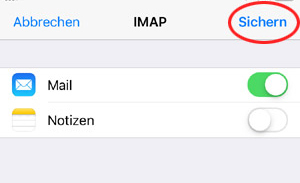
Lad Mail være aktiveret. Noter kan du lade være deaktiveret. Tryk derefter øverst til højre på Gem.
Opsætningen er afsluttet!
Test kontoen ved at sende en e-mail til din egen e-mailadresse. Tjek derefter om e-mailen også kommer tilbage til dig.
Hvis afsendelse eller modtagelse ikke fungerer, skal du kontrollere de avancerede indstillinger som beskrevet nedenfor.
Kontroller avancerede IMAP-indstillinger
Åbn igen Indstillinger ▶ Apps ▶ Mail ▶ Mail-konti ▶ din e-mail-konto ▶ Konto ▶ Avanceret.
Kontroller de markerede indstillinger. Især vigtigt er:
- SSL verwenden: aktiviert
- Authentifizierung: Passwort
- IMAP-Pfad-Präfix: /
- Server-Port: 993
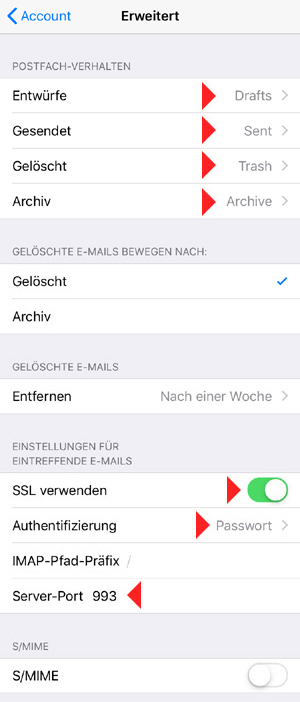
Send derefter igen en test-e-mail til din egen e-mailadresse og tjek modtagelsen.
FAQ
hvad kunder ofte spørger os
IMAP eller POP3 – hvad skal jeg bruge?
Det anbefales at bruge IMAP, så e-mails og mapper forbliver synkroniseret på alle enheder. POP3 downloader kun mails lokalt og er kun nyttigt i særlige tilfælde.
Hvor finder jeg mine loginoplysninger (server, porte, brugernavn, adgangskode)?
Åbn din bluetronix hjemmeside i redigeringstilstand: E-mail ⯈ E-mail-administrationssystem. Klik på Loginoplysninger for den ønskede adresse. Vær opmærksom på præcis brug af store og små bogstaver.
Hvilke porte og kryptering har jeg brug for?
IMAP: Port 993 med SSL/TLS.
SMTP: Port 587 (eller 465, afhængigt af loginoplysninger) med STARTTLS/SSL og aktiv Godkendelse: Adgangskode.
Hvordan tester jeg hurtigt, om alt fungerer?
Send dig selv en e-mail. Hvis den ankommer til Indbakken og vises i mappen Sendt, er alt korrekt opsat.
Fejlfinding - almindelige årsager
Tjek servernavne, porte, SSL/TLS, Godkendelse: Adgangskode, brugernavn (ofte den fulde e-mailadresse) og adgangskode. Hvis mapper mangler, skal du eventuelt sætte rodmappesti/IMAP-serverbibliotek til INBOX og abonnere på IMAP-mapper.
Hvordan tilføjer jeg en ny konto?
Indstillinger ⯈ Adgangskoder & Konti (eller Konti/Accounts) → Tilføj konto → Andet → Tilføj mailkonto.
IMAP og serverdata
Vælg IMAP øverst. For Indgående og Udgående e-mails indtastes henholdsvis Værtsnavn, Brugernavn (oftest den fulde e-mailadresse) og Adgangskode → Næste.
SSL og porte
Aktiver Brug SSL (hvis angivet i loginoplysningerne). IMAP-port typisk 993, SMTP-port typisk 587. Autentifikation: Adgangskode.