

Administrer e-mails direkte i CMS: Sådan bruger du webmailen
I denne tutorial lærer du, hvordan du åbner den indbyggede webmail, håndterer dine e-mail-mapper og skriver, modtager og organiserer meddelelser direkte i CMS – hurtigt, nemt og uden ekstra software.
Åbn webmailen
Når redigeringstilstanden på din hjemmeside er aktiv, finder du under E-mail ⯈ E-mail-postkasse den indbyggede webmail.
Forudsætning: Du skal først have oprettet en e-mailadresse og en domæne under E-mail ⯈ Konti.
E-mail-konti og mappesummering
I den nederste del kan du se alle eksisterende e-mail-konti, inklusive antallet af ulæste meddelelser. Tryk på en konto for at åbne dens postkasse.
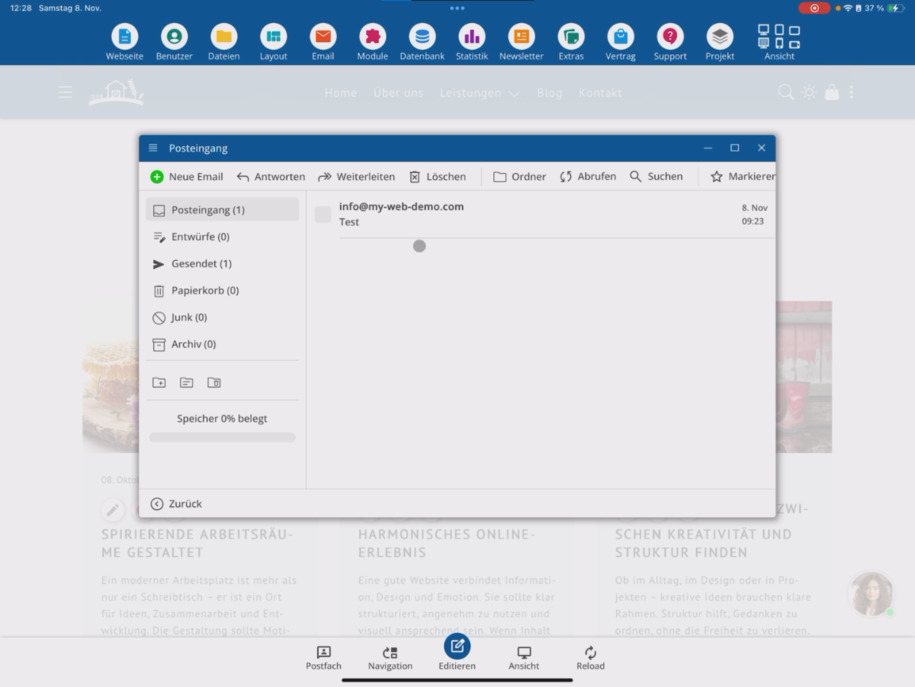
Til venstre finder du standardmapperne: Indbakke, Udkast, Sendt, Papirkurv og Spam. Du kan også flytte e-mails til arkivet.
Under dette kan du oprette, omdøbe eller slette egne mapper. Nederst vises den brugte lagerplads i din postkasse.
Læs, skriv og administrer e-mails
Med webmailen kan du læse, modtage og sende mails — helt uden ekstra programmer som Outlook eller Thunderbird. Du kan naturligvis også konfigurere din konto der, men til hurtige opgaver fungerer alt direkte gennem CMS, appen eller browseren.
Du kan oprette nye e-mails, besvare, videresende, slette, skifte eller oprette mapper, hente, søge og markere e-mails.
Webmailen kan åbnes i fuld skærm. På mindre enheder kan du scrolle i menulinjen for at se alle muligheder.
Opret ny e-mail
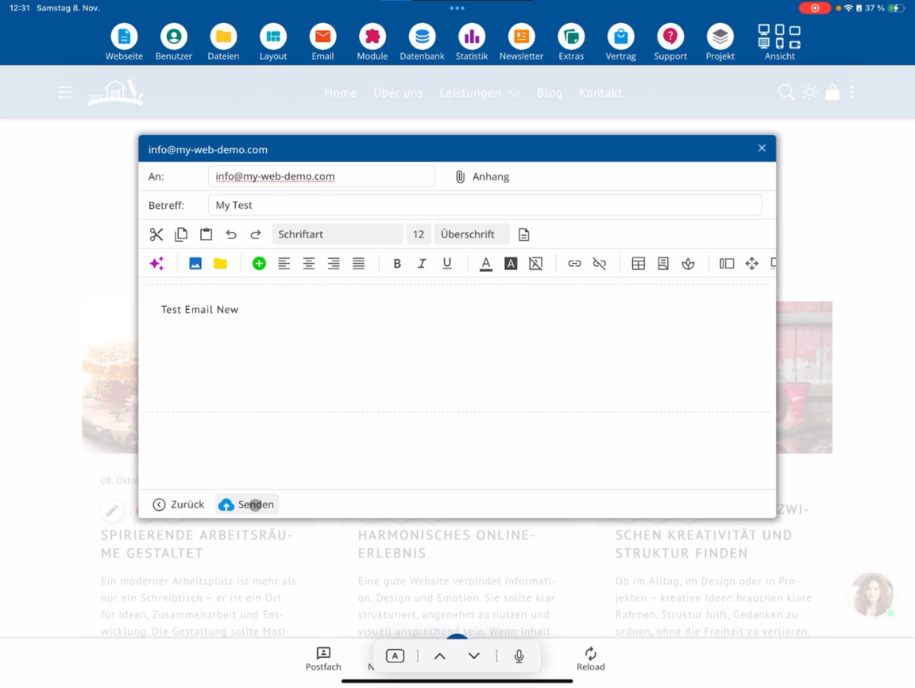
Tryk på ny e-mail for at skrive en meddelelse. Indtast en emnelinje og brug ved behov vedhæftede filer.
Tekredigeringen fungerer som i en editor: Du kan indsætte links, bruge tabeller, indsætte ikoner eller sektioner.
Med den indbyggede AI-funktion kan du få din tekst automatisk forbedret — rette fejl, optimere formuleringer eller tilpasse stilen.
Naturligvis kan du også indsætte billeder og vedhæfte filer.
Send test-e-mail
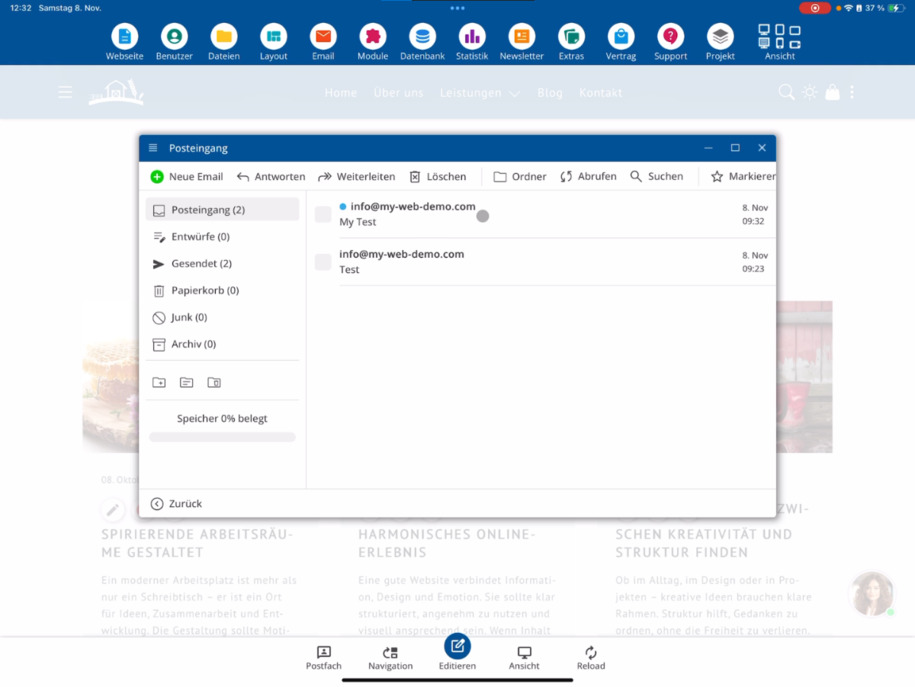
Send den færdige meddelelse til din egen adresse. Derefter trykker du på hent. Under "Sendt" finder du nu to meddelelser: din nye og eventuelle ældre e-mails.
Åbn nu indbakken — der skulle din test-e-mail være ankommet. Tryk på den relevante linje for at åbne den og tjekke indholdet.
God fornøjelse med at arbejde med webmailen!
Alle vigtige funktioner er tilgængelige direkte i CMS — hurtigt, overskueligt og uden ekstra software.
FAQ
hvad kunder ofte spørger os
Hvad har jeg brug for for at kunne bruge webmailen?
Du har brug for et opsat domæne og en oprettet e-mailadresse. Dette opretter du først under E-mail ⯈ Konti. Først da kan du bruge webmailen.
Hvordan åbner jeg webmailen?
Aktivér redigeringstilstanden for din hjemmeside og gå til E-mail ⯈ E-mail Postkasse. Der åbner du webmailen.
Hvilke funktioner tilbyder webmailen?
Du kan læse, sende, besvare, videresende, slette, søge og markere e-mails. Derudover kan du oprette, omdøbe eller slette mapper. Webmailen fungerer direkte i CMS, i appen eller i browseren.
Hvilke mapper er tilgængelige i webmailen?
Til venstre finder du standardmapperne: Indbakke, Udkast, Sendt, Papirkurv og Spam. Derudover kan du oprette dine egne mapper eller flytte e-mails til arkivet.
Kan jeg sende vedhæftede filer og billeder?
Ja, du kan uploade filer, indsætte billeder og bruge links, tabeller eller ikoner. Tekstredigeringen fungerer som i editoren.
Kan jeg bruge AI-assistenten til e-mails?
Ja, med den indbyggede AI kan du få tekster rettet, stilistisk forbedret eller tilpasset — direkte i webmailen.
Hvordan sender jeg en testmail til mig selv?
Tryk på ny e-mail, skriv et emne, formulér din tekst og send beskeden til din egen adresse. Under Sendt finder du mailen, og efter hentning vises den i indbakken.
Kan jeg også bruge webmailen i fuld skærm?
Ja, webmailen kan skiftes til fuld skærm. Det giver dig flere muligheder. På mindre enheder kan du desuden rulle gennem menulinjen.