

Opsæt e-mailadresse i Bluetronix CMS på din enhed
I denne tutorial lærer du, hvordan du opsætter din i CMS oprettede e-mailadresse i mailprogrammer som Apple Mail, Outlook eller Thunderbird.
Opsætning af e-mailkonto i mailklienten
I denne tutorial viser vi dig, hvordan du opsætter din i CMS oprettede e-mailkonto i et mailprogram (f.eks. Apple Mail på iPad).
Krav
Sørg for at du allerede har registreret et domæne og oprettet en e-mailadresse. Oprettelsen sker i redigeringstilstand under E-mail ⯈ Konti.
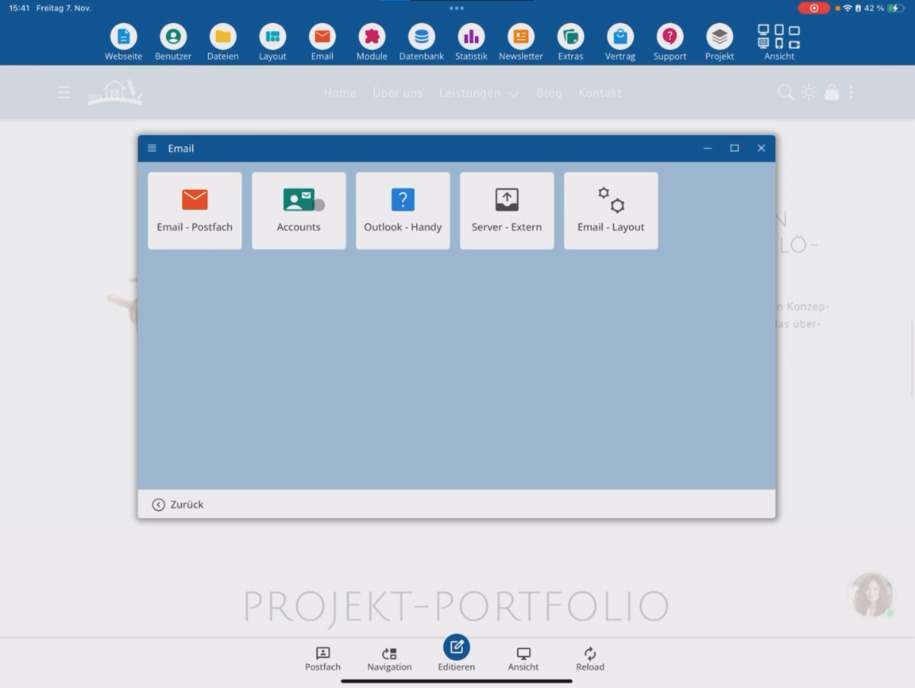
Hent adgangsdata
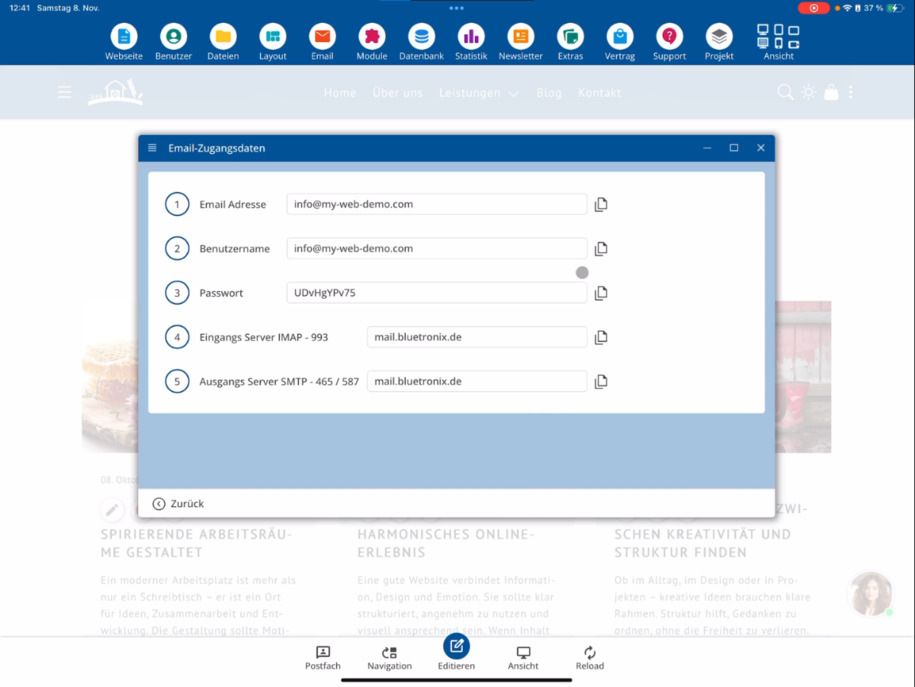
Tryk under din e-mailadresse på Adgangsdata. Der finder du alle oplysninger, som du har brug for til opsætning i Outlook, Thunderbird eller Apple Mail.
Adgangskoden vises én gang i klartekst, når adressen oprettes. Gem den eller kopier den direkte, før du forlader vinduet.
Opret konto på enheden
Gå ind i indstillingerne for din enhed og åbn Mail-konti. Klik på Tilføj konto ⯈ vælg Andet ⯈ Tilføj mail-konto.
Indtast dit navn eller din e-mailadresse som navn. Brug din fulde e-mailadresse som brugernavn. Kopier adgangskoden fra Adgangsdata (position 3: adgangskode).
IMAP-indstillinger
Vælg IMAP som kontotype. IMAP sikrer, at alle enheder forbliver synkroniserede: Ændringer og sendte beskeder vises samtidig på mobiltelefon, tablet og PC.
Hos bluetronix er brugernavn, adgangskode og værtsnavn for indgående og udgående servere identiske. Indtast oplysningerne fra Adgangsdata til indgående og udgående server.
Kontroller og gem forbindelse
Kontroller alle indtastninger og tryk på Næste. Mail-appen forsøger nu at oprette forbindelse og verificere indstillingerne.
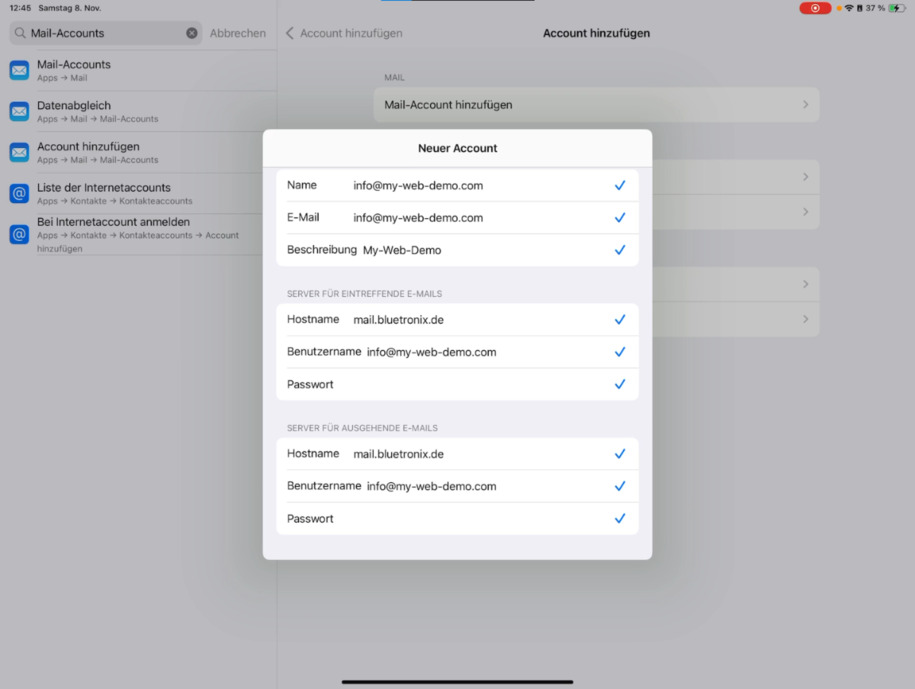
Når kontrollen er vellykket, klik på Gem. Din konto er nu gemt og forbundet til serveren.
Test og brug
Åbn mailklienten, hent dine testbeskeder og kontroller, om sendte mails synkroniseres i Sendt. Hvis der er problemer, så tjek igen brugernavn, adgangskode og værtsnavn i Adgangsdata.
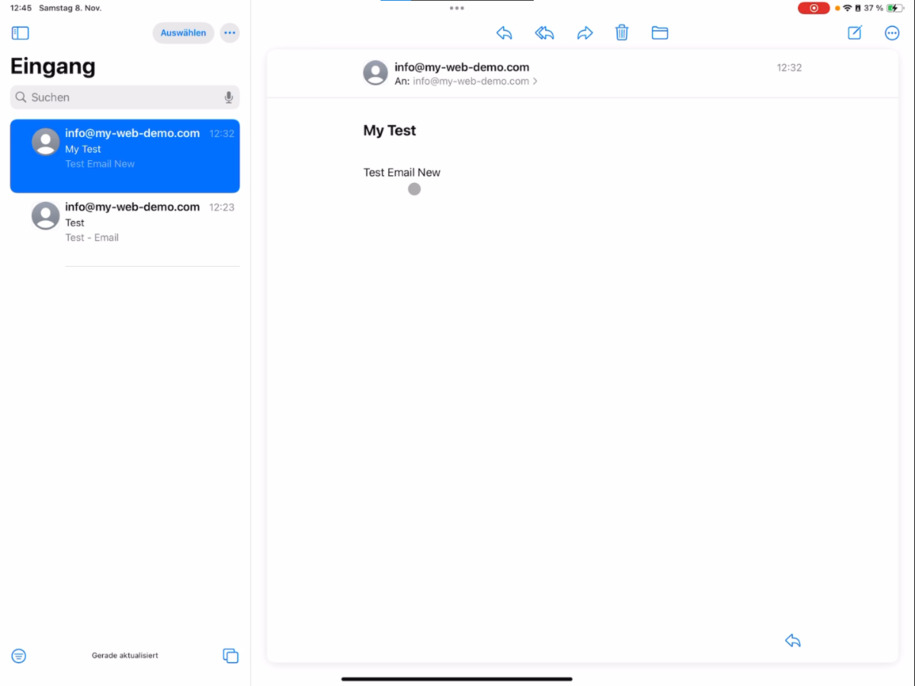
God fornøjelse med opsætningen og afprøvningen!
FAQ
hvad kunder ofte spørger os
Hvad har jeg brug for for at opsætte min e-mailkonto i mail-klienten?
Du skal have oprettet et domæne og en passende e-mailadresse i CMS før. Opsætningen foregår i redigeringstilstand under E-mail ⯈ Konti.
Hvor finder jeg adgangsdataene til min mail-klient?
Under din e-mailadresse kan du klikke på Adgangsdata. Her finder du brugernavn, adgangskode samt indgående og udgående server.
Hvorfor kan jeg kun se min adgangskode én gang i klartekst?
Af sikkerhedsmæssige årsager vises adgangskoden kun direkte efter oprettelsen af adressen. Kopier den derfor straks eller gem den i en adgangskodeadministrator.
Hvordan tilføjer jeg min konto på iPad, iPhone eller Mac?
Gå ind i indstillingerne for din enhed ⯈ Mail-konti ⯈ Tilføj konto ⯈ vælg Andet ⯈ Tilføj mail-konto. Indtast navn, e-mailadresse, adgangskode og serverdata der.
Hvilken kontotype skal jeg vælge: IMAP eller POP3?
Vælg IMAP. Det holder alle enheder (mobil, tablet, PC, Mac, Linux) synkroniserede. Sendte og modtagne beskeder vises samtidig overalt.
Hvilke data skal jeg indtaste ved indgående og udgående servere?
Hos bluetronix er brugernavn, adgangskode og værtsnavn identiske for begge retninger. De nøjagtige data finder du i Adgangsdata.
Hvad gør jeg, hvis min enhed ikke kan oprette forbindelse?
Kontroller brugernavn, adgangskode og værtsnavn igen. Sørg for, at du indtaster din fulde e-mailadresse og har valgt IMAP.
Hvordan kan jeg se, at kontoen er oprettet succesfuldt?
Efter at have klikket på Næste, kontrollerer din enhed forbindelsen. Hvis der ikke vises nogen fejlkode, og du derefter kan trykke på Gem, er kontoen forbundet.
Kan jeg straks sende og modtage e-mails derefter?
Ja, åbn blot din mailklient og hent dine beskeder. Testmails vises med det samme synkront på alle enheder.