

Skift adgangskode til din e-mailkonto i Bluetronix CMS
I denne tutorial lærer du trin for trin, hvordan du ændrer adgangskoden til din e-mail-konto i CMS, hvad du skal være opmærksom på med sikre adgangskoder, og hvorfor du skal opdatere adgangskoden på alle enheder efterfølgende.
Ændre adgangskoden for din e-mail-konto
I denne tutorial viser vi dig, hvordan du hurtigt og sikkert tilpasser adgangskoden til din e-mailadresse i CMS. Åbn i redigeringstilstand E-mail ⯈ Konti og vælg din adresse.
Under din e-mailadresse finder du knappen Adgangskode. Her opretter du en ny adgangskode til din mailbox.
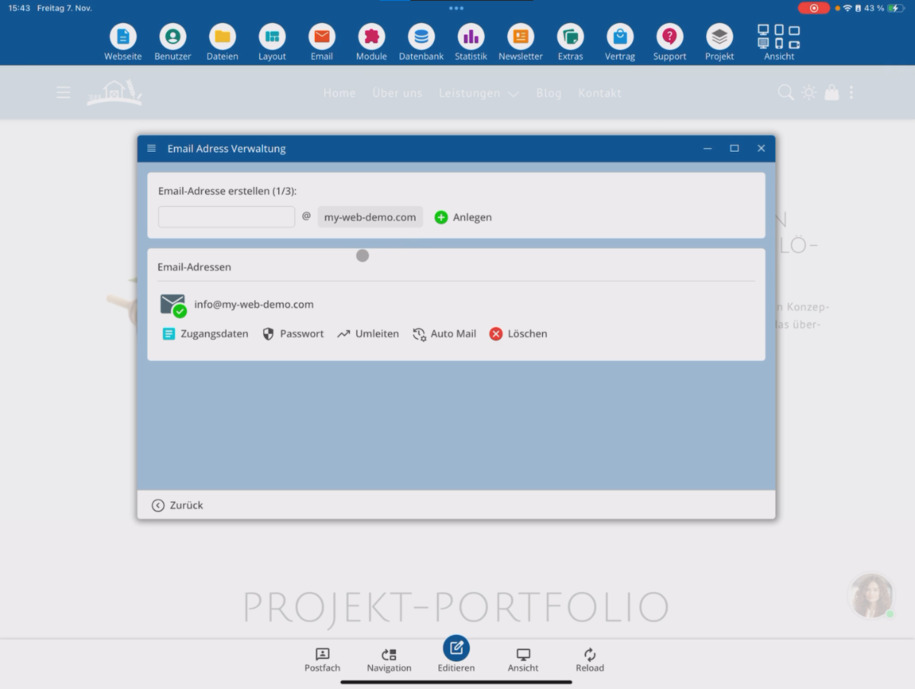
Vigtigt: Efter du har ændret adgangskoden i CMS, skal du også opdatere den i alle mailklienter (f.eks. Outlook, iPhone, Mac, Windows), ellers kan de ikke længere oprette forbindelse.
Tips til en sikker adgangskode
Systemet giver dig oplysninger om adgangskodesikkerhed. Brug bedst en kombination af store/små bogstaver, tal og specialtegn og en længde på mindst 12 tegn.
Som retningslinje kan du f.eks. bruge et format som Eksempel!2025#Mail — ændr det personligt og brug ikke et let gætteligt ord.
Afslut ændringen
Tryk på Ændre adgangskode for at gemme den nye adgangskode. Herefter er adgangskoden til din e-mail-konto opdateret i systemet.
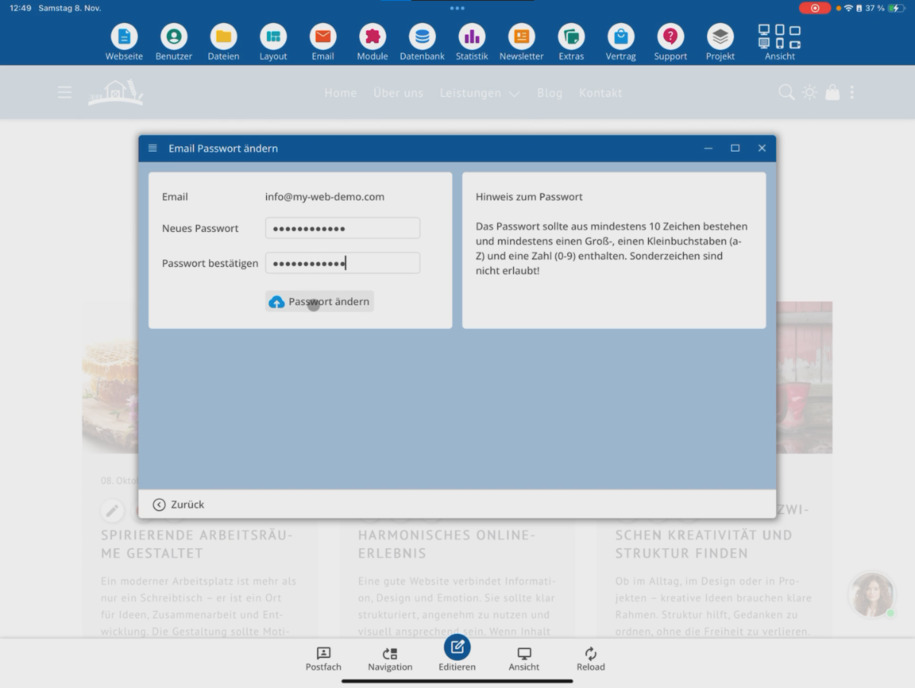
Glem ikke at opdatere dine login-oplysninger i dine mailprogrammer bagefter, så afsendelse og modtagelse fungerer med det samme.
FAQ
hvad kunder ofte spørger os
Hvor finder jeg funktionen til at ændre adgangskoden?
I redigeringstilstand klikker du på E-mail ⯈ Konti. Under din e-mailadresse finder du knappen Adgangskode, hvorfra du kan oprette en ny adgangskode.
Hvad skal jeg være opmærksom på, efter jeg har ændret adgangskoden?
Du skal opdatere den nye adgangskode på alle enheder og mailklienter – for eksempel på Outlook, iPhone, Mac eller PC. Ellers kan de ikke længere oprette forbindelse til din mailbox.
Hvordan laver jeg en sikker adgangskode?
Systemet giver dig oplysninger til en stærk adgangskode. Brug en kombination af bogstaver, tal og specialtegn samt en tilstrækkelig længde.
Hvordan bekræfter jeg ændringen?
Efter du har indtastet din nye adgangskode, tryk på Ændre adgangskode. Din adgangskode gemmes straks.
Hvorfor ser jeg kun adgangskoden i klartekst én gang?
Af sikkerhedsmæssige årsager vises adgangskoden kun straks efter oprettelsen af adressen i klartekst. Derefter kan du altid ændre den i området Adgangskode.