

Opret subdomæne til eksisterende domæner
Dette afsnit forklarer trin for trin, hvordan du opretter en ekstra subdomæne til eksisterende domæner. Derefter vil du se dit test-subdomæne med grøn checkmark og kan bruge det som hoveddomæne, lede det til en mappe eller tilknytte det med et sprog.
Bereich Extras > Domain öffnen
Start bluetronix CMS, vælg menuen Ekstra og derefter Domæne. En liste med domæner, du allerede har oprettet, vises nedenfor.
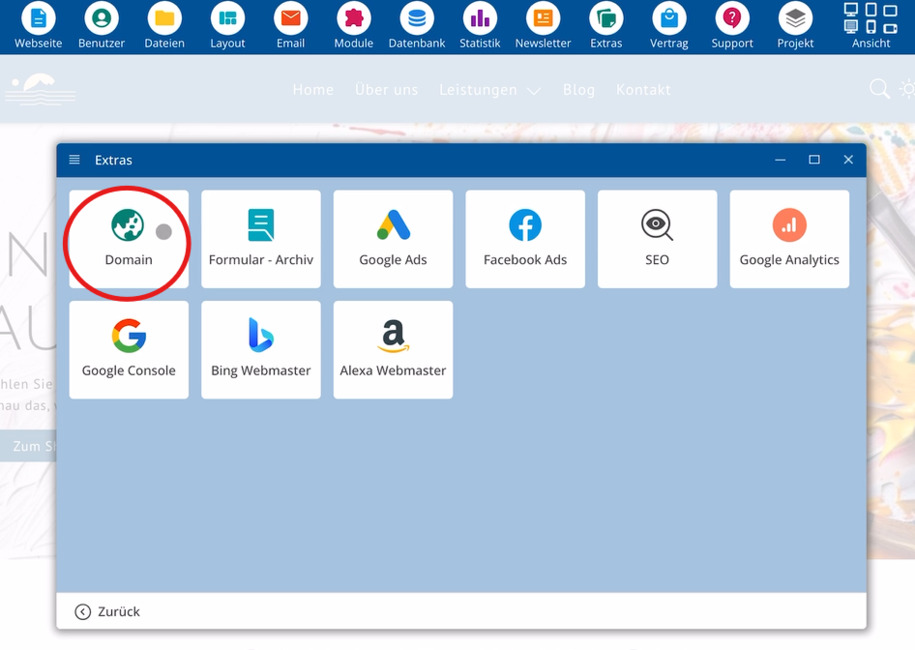
Test-Subdomain anlegen
Opret nu et test-subdomæne. Klik på Opret til højre.
Nach diesem Schritt zeigt die Übersicht einen neuen Eintrag für die Test-Subdomain. Ein grüner Haken neben dieser Domain signalisiert eine erfolgreiche Einrichtung.
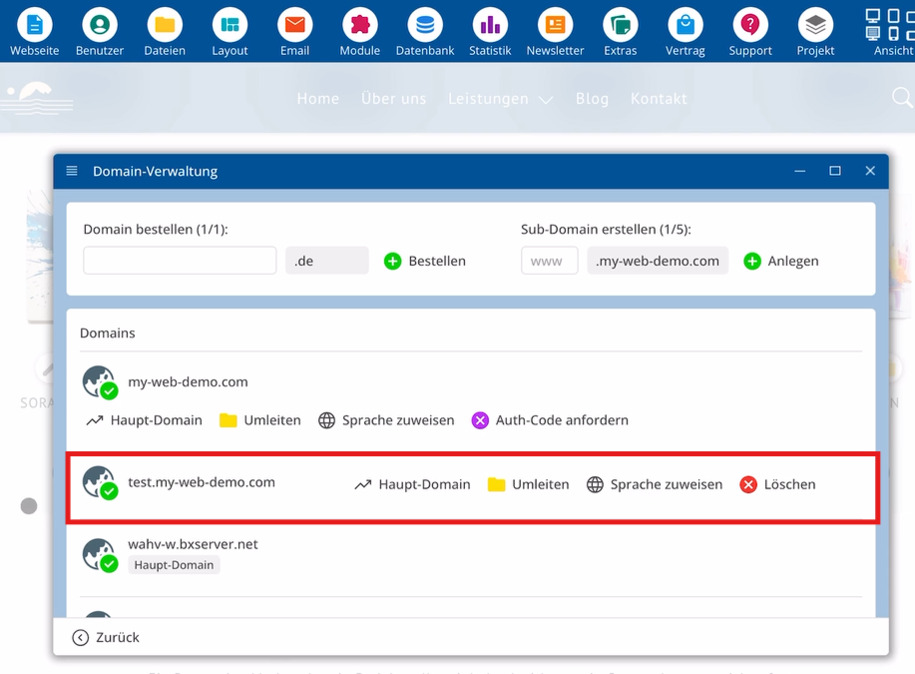
Vigtige elementer ved opsætningen:
⯈ Ekstra – menu for domæneadministration
⯈ Domæne – liste over eksisterende domæner
⯈ Opret – opretter en ny subdomæne
⯈ Grøn checkmark – viser en vellykket opsætning
Weitere Optionen für die Test-Subdomain
Nach der Einrichtung stehen für die Test-Subdomain mehrere Möglichkeiten bereit:
Subdomain als Hauptdomain nutzen
Du kan definere dette domæne som hoveddomæne. Dermed får du adgang til dit websted primært via denne adresse.
Subdomain auf ein Verzeichnis leiten
Auf Wunsch leitest du die Subdomain auf ein Verzeichnis weiter. Aufrufe über diese Adresse landen dadurch direkt bei diesem Verzeichnis.
Subdomain mit einer Sprache verknüpfen
Zusätzlich ordnest du dieser Subdomain eine Sprache zu. Dadurch verknüpfst du die Adresse mit einer bestimmten Sprache.
Durch diese Möglichkeiten passt du die Nutzung der Subdomain exakt an deine Anforderungen an.
FAQ
hvad kunder ofte spørger os
Hvordan kommer jeg til administrationen af mine domæner?
Start CMS'et, vælg menuen Ekstra og derefter Domæne. Til højre vises en oversigt over allerede oprettede domæner.
Hvor kan jeg se, hvilke domæner der allerede findes?
Når du åbner Ekstra og Domæne, vises der en liste til højre med de domæner, du har oprettet før.
Hvordan opretter jeg et test-subdomæne?
Åbn domæneadministrationen via Ekstra og Domæne, klik til højre på Opret, og derved opretter du et test-subdomæne.
Hvordan kan jeg se, at test-subdomænet blev oprettet succesfuldt?
Efter oprettelsen vises test-subdomænet i listen. Et grønt flueben ved dette domæne viser, at oprettelsen var vellykket.
Kan jeg bruge test-subdomænet som hoveddomæne?
Ja. På anmodning kan du sætte dette domæne som Hoveddomæne, så adgange primært sker via denne adresse.
Hvilke yderligere muligheder har jeg for mit subdomæne?
Du kan viderestille subdomænet til en katalog eller tilknytte dette subdomæne et sprog, afhængig af ønsket anvendelse.