

Fejlfinding af e-mail ved forsendelses- eller modtageproblemer
Dette afsnit viser trin for trin, hvordan du håndterer problemer med afsendelse eller modtagelse. Derefter kan du kontrollere, om din konto inden for bluetronix CMS fungerer korrekt, serveren er tilgængelig, og du bruger hjælp til mailprogrammer.
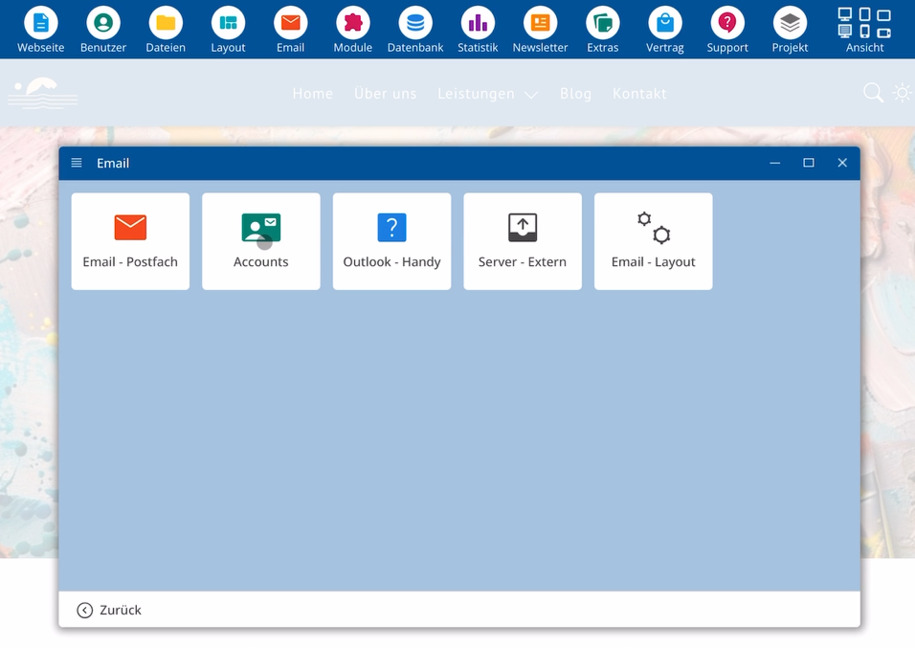
Åbn e-mailområdet
Start bluetronix CMS og klik på E-mail. Her finder du alle funktioner relateret til afsendelse og modtagelse.
Kontroller konto
Skift til området Konti. Sørg for, at din mailadresse er til stede og viser et grønt flueben. Dette symbol står for en korrekt opsætning.
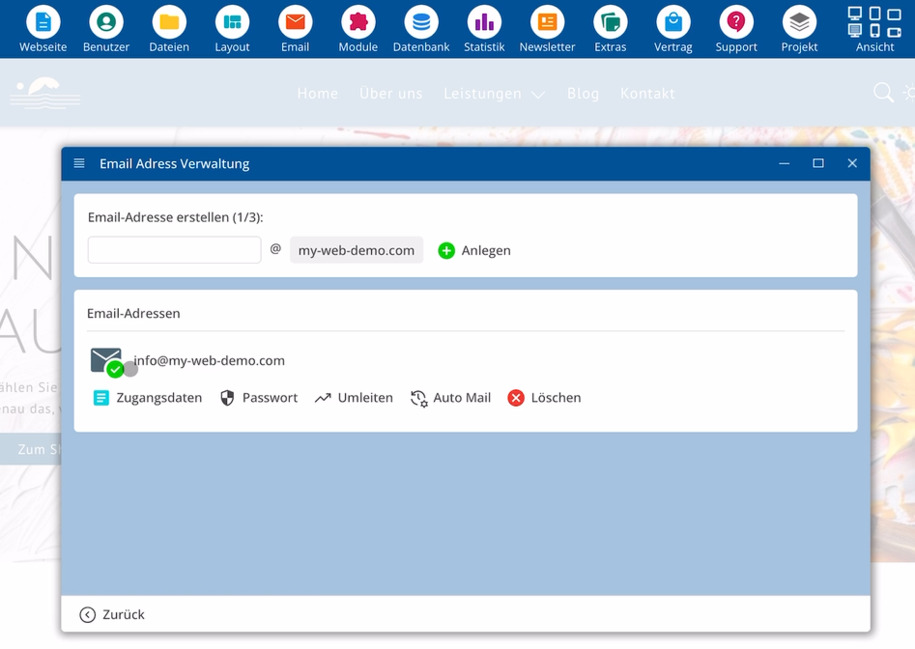
Sammenlign derefter alle data fra området Konti med oplysningerne i dit mailprogram:
⯈ Adresse fra området Konti
⯈ Adgangsdata ifølge CMS-post
⯈ Indlæg inden for dit mailprogram
Test webmail
Åbn posten E-mail-indbakke og vælg derefter Læs e-mails. Dette starter webmailer.
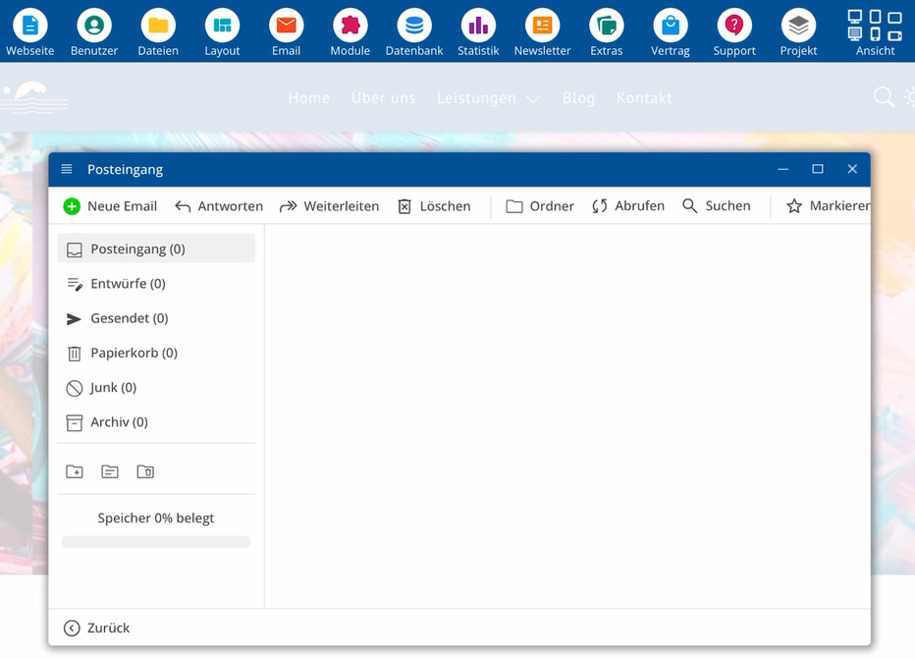
Send dig selv en mail via webmailer. Hvis denne test lykkes, passer serverkonfigurationen. Adresse og domæne er tilgængelige, serveren fungerer korrekt.
Fungerer webmailer, ligger en fejl som regel i indstillingerne for dit mailprogram, ikke på serveren.
Brug hjælp til mailprogrammer
Hvis der stadig er problemer med at hente eller sende via dit mailprogram, skal du åbne området E-mail i dokumentationen.
Her finder du hjælp til forskellige programmer, for eksempel Outlook eller mobilkonfiguration. Vælg den passende hjælp.
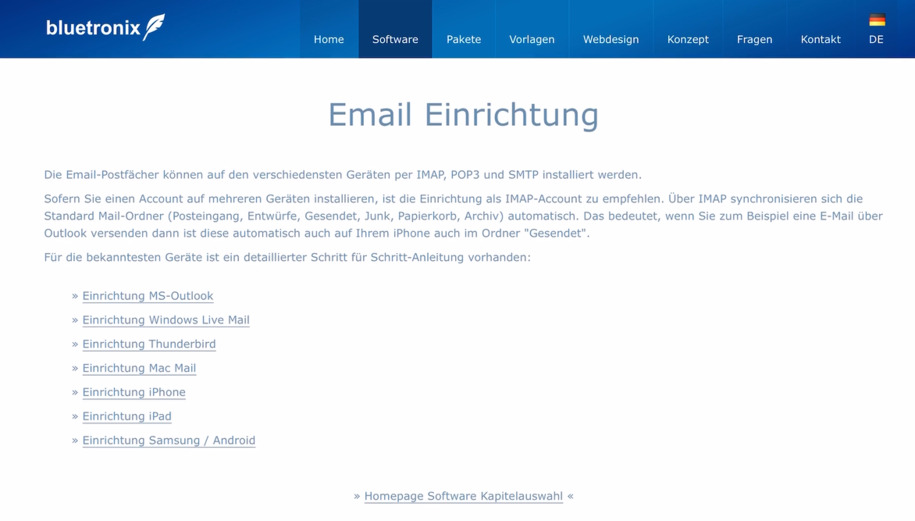
Håndbogen åbnes i en ekstern browser. Der findes en detaljeret vejledning til hver almindelig konfiguration og hvert udbredt program.
Gå trin for trin gennem denne vejledning og kontroller omhyggeligt, at alle adgangsdata er indtastet korrekt.
FAQ
hvad kunder ofte spørger os
Hvad skal jeg kontrollere først, hvis der er problemer med at sende eller modtage mails?
Åbn bluetronix CMS, klik på E-mail og skift til Konti. Kontroller, om din adresse vises med et grønt flueben, og om alle adgangsdata er korrekte. Sammenlign disse oplysninger med dit mailprogram.
Hvordan kan jeg se, om min mail-konto er korrekt oprettet?
Gå inden for menuen E-mail til området Konti. Hvis din adresse vises med et grønt flueben, er kontoen korrekt oprettet.
Hvordan tester jeg webmailen?
Vælg inden for menuen E-mail posten E-mail-indbakke og derefter Læse E-mails. Hvis webmailen starter, kan du sende en testmail til din egen adresse der.
Hvad betyder det, hvis webmailen fungerer?
Når du modtager en testmail via webmailen, er serverkonfigurationen korrekt. Din mailadresse og dit domæne er tilgængelige, og serveren fungerer korrekt.
Hvad gør jeg, hvis sending via mit mailprogram stadig ikke fungerer?
Åbn området E-mail i dokumentationen og hent hjælp til dit program, for eksempel til Outlook eller til opsætning af mobilen. Følg vejledningen trin for trin og sammenlign hver post i programmet med loginoplysningerne fra området Accounts.
Hvor finder jeg vejledninger til opsætning af Outlook eller mobilmail?
Hjælpen til forskellige programmer findes inden for menuen E-mail. Vælg den passende vejledning til dit program der. Denne hjælp åbnes i en ekstern browser og viser detaljerede trin.
Hvorfor skal jeg sende en mail til mig selv?
En testmail til din egen adresse viser, om server, domæne og adresse arbejder korrekt sammen. Hvis denne test fungerer via webmailen, er feilen næsten altid i indstillingerne af dit mailprogram.