
Opret redaktører og administrer rettigheder – sådan arbejder du i team på din hjemmeside
På denne side lærer du trin for trin, hvordan du opretter flere brugere som redaktører, definerer rettigheder og roller, og organiserer samarbejdet på din hjemmeside sikkert – fra enkle skriveadgangsrettigheder til ekspertniveau.
Samarbejde med redaktører
I denne tutorial ser du, hvordan du arbejder sammen med flere brugere på din hjemmeside. Disse brugere kaldes redaktører og får specifikke rettigheder til at redigere indhold.
Opret redaktører
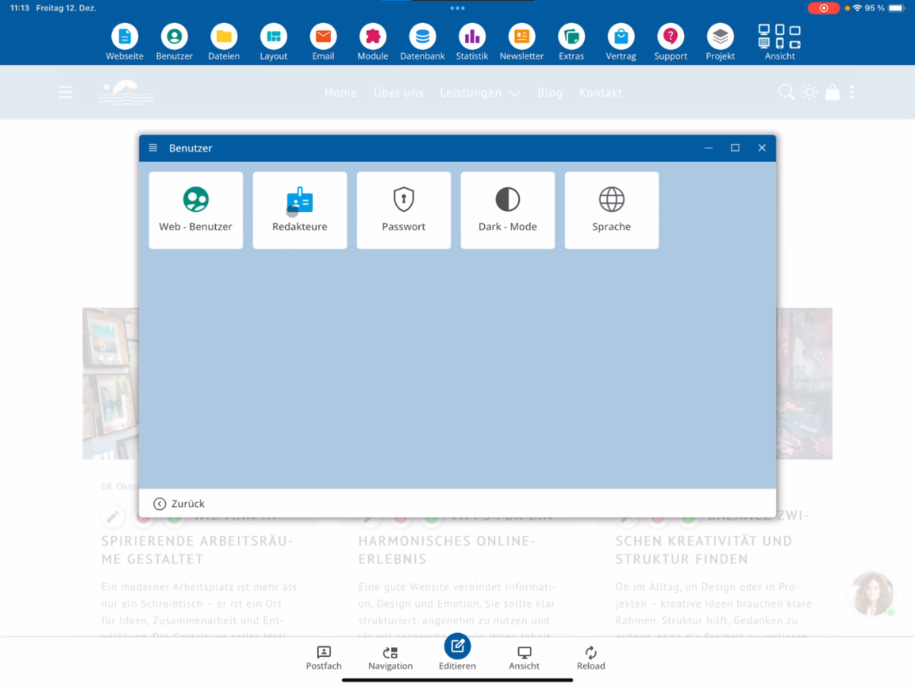
Start systemet og klik på Brugere. Under Redaktører kan du oprette nye brugere, så I kan arbejde sammen på hjemmesiden. Opret for eksempel testbrugere for at kontrollere indstillingerne på forhånd.
Brugerdata & indstillinger
For at administrere rettigheder skal du klikke på Bemyndigelse. Her indtaster du tiltale, fornavn, efternavn og e-mail-adresse. Derudover kan du angive, om brugeren modtager interne nyhedsbreve, hvilket startsprog der anvendes, og om mørk tilstand eller lys tilstand er aktiv.
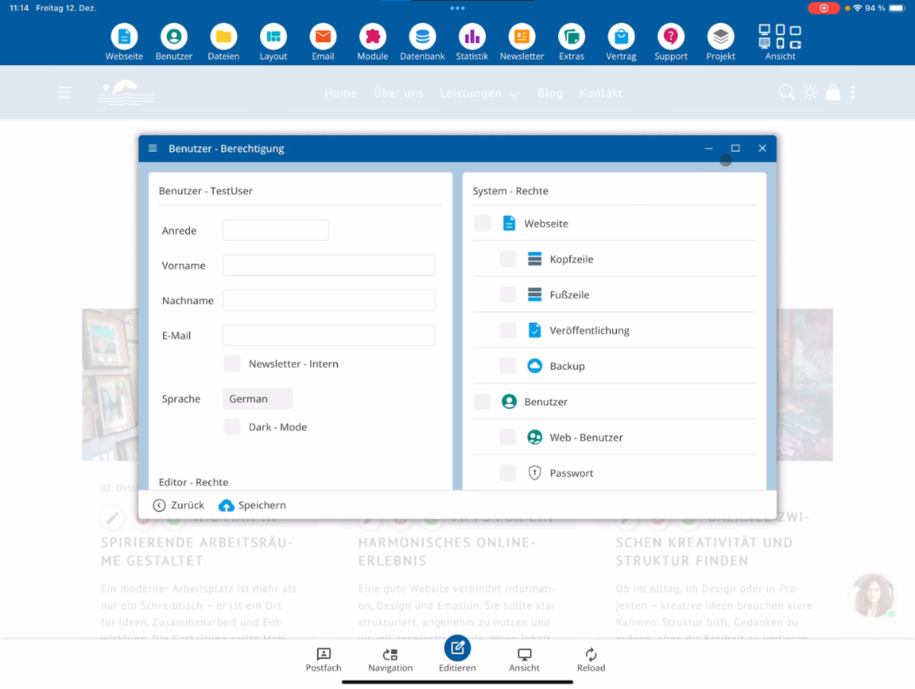
Uden e-mail-adresse er det ikke muligt at udføre en selvstændig nulstilling via Glemt adgangskode.
Redaktørniveauer & adgangsrettigheder
Redaktøren kender tre niveauer:
Enkle adgangsrettigheder: Skrive artikler, layout forbliver låst.
Avancerede adgangsrettigheder: Opret sider og brug udvidede funktioner.
Ekspertindstillinger: Redigere alle filtyper, oprette sider og bruge alle funktioner.
Hvis den specialret ikke er til stede til at oprette, kopiere, slette og omdøbe filer, kan brugeren kun redigere eksisterende sider.
Filer, databaser & sikkerhed
Overvej omhyggeligt, om du vil tillade filupload. Billeder og PDF-filer kræver passende licenser – informer dit teammedlem derom.
Tildel database-rettigheder som oprettelse, sletning eller ændring af kolonner kun, hvis der er tilstrækkelig fagviden.
Hvis nødvendigt kan du aktivere yderligere funktioner, for eksempel redigere navigation, chat eller AI-funktioner.
Tildele moduler & områder
Du kan tildele moduler som hjemmeside, bruger, filsystem eller hjemmesidereservekopisystem. Du bestemmer, om alt skal deles eller kun enkelte områder.
Til filhåndtering vælger du alt eller et enkelt bibliotek, for eksempel Blog. Når det kommer til e-mail, afgør du, om adgang til alle konti eller kun en bestemt adresse er tilladt.
Også for databaser kan du begrænse adgangen til alle tabeller eller specifikt til enkelte områder som Shop eller Blog. Derudover kan der tildeles rettigheder til backup, gendannelser og importer.
Tjek rettigheder & skift visning
Alle CMS-funktioner fra hovedmenuen kan tildeles individuelt, inklusive underpunktopper. Planlægger du en anden administrator, så gem først.
Indstil eksempelrettigheder og klik på Gem. Kontroller derefter brugerens visning: Kun de menupunkter, du har delt, vil være synlige. I filhåndteringen ser brugeren for eksempel kun biblioteket Blog.
For at afslutte brugerens visning skal du bruge klikstien: Visning ⯈ tilbage til administrationsvisning.
Adgangskode & brugerstyring
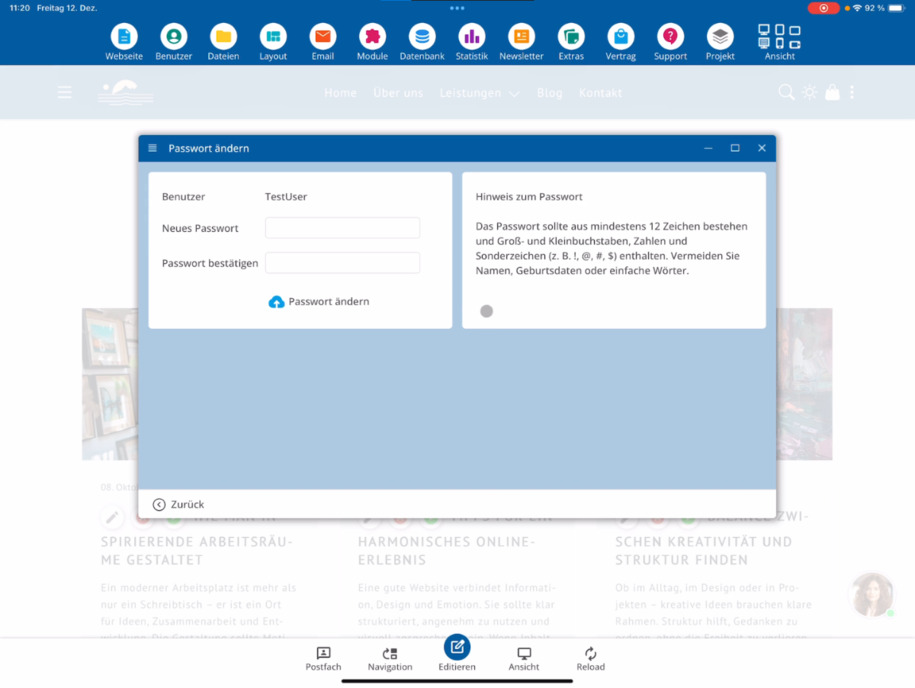
Til sidst tildeler du en adgangskode og sender brugernavn og adgangskode til dit teammedlem. Hvis adgangen ikke længere er nødvendig senere, kan du blokere eller slette brugeren når som helst.
FAQ
hvad kunder ofte spørger os
Hvad er redaktører, og hvad bruges de til?
Redaktører er brugere, som du arbejder sammen med på din hjemmeside. Du kan tildel dem specifikke rettigheder, så de kan oprette eller redigere indhold uden at have fuld administratoradgang.
Hvordan opretter jeg en ny redaktør?
Start systemet og gå til Bruger ⯈ Redaktører. Her kan du oprette nye brugere, for eksempel testbrugere, for at tjekke indstillinger på forhånd.
Hvor tildeler jeg rettigheder til en bruger?
Rettighederne fastlægges under Tilladelse. Her bestemmer du, hvilke funktioner, moduler og områder redaktøren har adgang til.
Hvorfor er en e-mailadresse vigtig for redaktører?
Uden e-mailadresse kan brugeren ikke selvstændigt bruge funktionen Glemt adgangskode. Desuden kan adressen bruges til interne nyhedsbreve.
Hvilke redaktørniveauer findes der?
Der er tre niveauer: grundlæggende rettigheder til at skrive artikler, avancerede rettigheder til at oprette sider og bruge udvidede funktioner samt ekspertniveauer med fuld adgang til alle filtyper og funktioner.
Hvad sker der, hvis det specialret for filer mangler?
Uden specialretten til at oprette, kopiere, slette og omdøbe filer må brugeren kun redigere eksisterende sider og ikke administrere nye filer.
Hvad skal jeg være opmærksom på ved filupload?
Tillad filupload kun, hvis du stoler på brugeren. Billeder og PDF-filer skal have de rette licenser – sørg for at informere dit teammedlem om dette.
Hvordan håndterer jeg database-rettigheder?
Tildel rettigheder til at oprette, slette eller ændre kolonner kun ved tilstrækkelig faglig viden. Du kan begrænse adgangen til alle tabeller eller specifikt til områder som shop eller blog.
Kan jeg frigive moduler og enkelte områder?
Ja, du kan fuldt ud eller delvist frigive moduler som websted, bruger, filsystem eller backupsystem, for eksempel kun en bestemt mappe som blog.
Hvordan kan jeg kontrollere, hvad en redaktør kan se?
Skift til brugerens visning. Her er kun de menupunkter synlige, som du har tildelt. Du kan vende tilbage via visning ⯈ tilbage til admin-oversigten.
Hvordan afslutter eller trækker jeg en brugertilgængelighed tilbage?
Hvis adgangen ikke længere er nødvendig, kan du når som helst blokere eller slette redaktøren.