

Sæt E-mail op på Android i Outlook – Vejledning til din bluetronix-konto
På denne side finder du en trin-for-trin vejledning til opsætning af din bluetronix-e-mailkonto på en Android-enhed. Du får alle nødvendige oplysninger til indgående og udgående servere (IMAP/SMTP), brugernavn og adgangskode samt tips til kontrol og fejlfinding – så dine e-mails kan sendes og modtages pålideligt.
Installer Outlook-appen
Hvis Outlook-appen ikke er installeret på din Android-enhed, skal du først downloade og installere den fra Google Play Butik.
Downloadet findes her: Outlook-app i Google Play Butik
Find e-maildata
Hvis du endnu ikke har oprettet en e-mailadresse, skal du udføre trin Opret e-mailadresse først.
Åbn din bluetronix hjemmeside i redigeringstilstand.
Gå til E-mail ⯈ E-mail-administrationsværktøj.
Klik på Adgangsdata ved den ønskede adresse.

Vigtigt: Indtast alle data præcist som angivet i adgangsdataene. Vær opmærksom på store og små bogstaver.
Android: Opsæt konto i Outlook
Åbn Outlook-appen på din Android-enhed.
Hvis du åbner Outlook for første gang, skal du trykke på Start nu eller Kom godt i gang.
Hvis der allerede er oprettet en anden konto i Outlook, skal du åbne menuen øverst til venstre eller trykke på dit profilbillede.
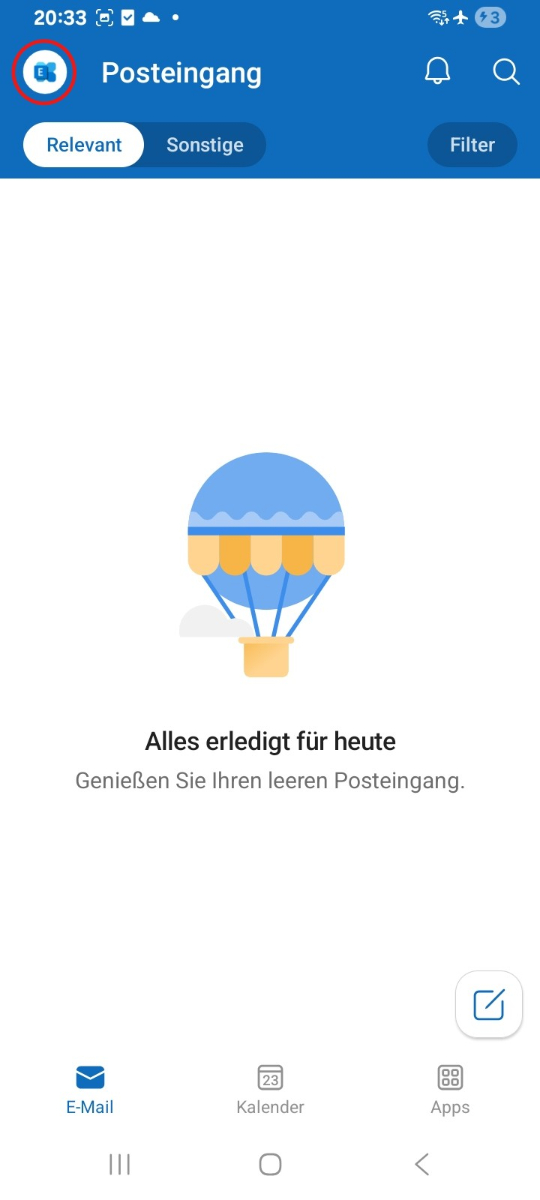
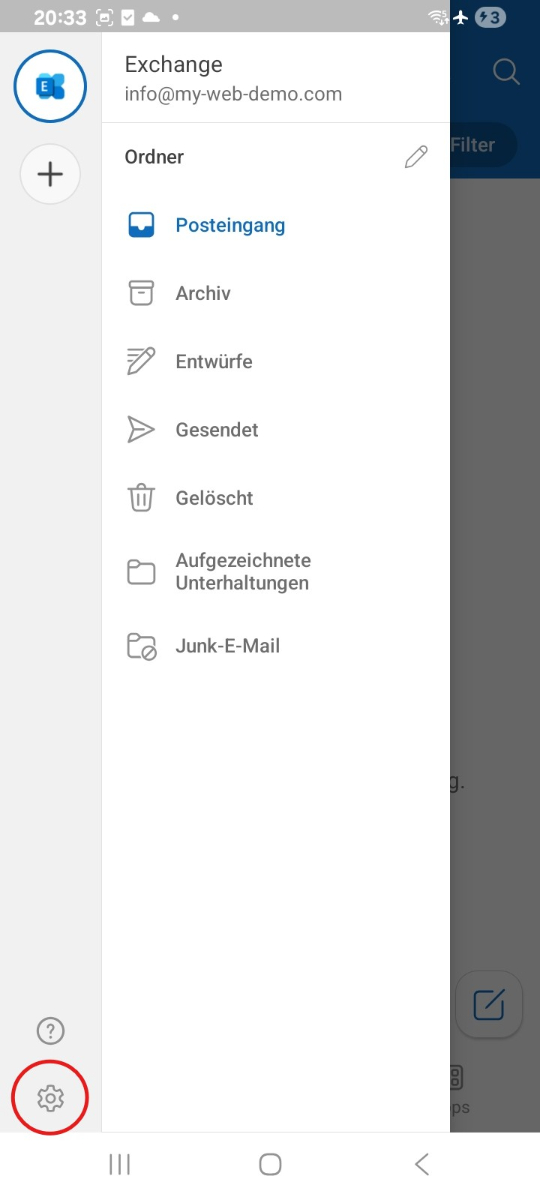
Gå derefter til Indstillinger nederst til venstre.
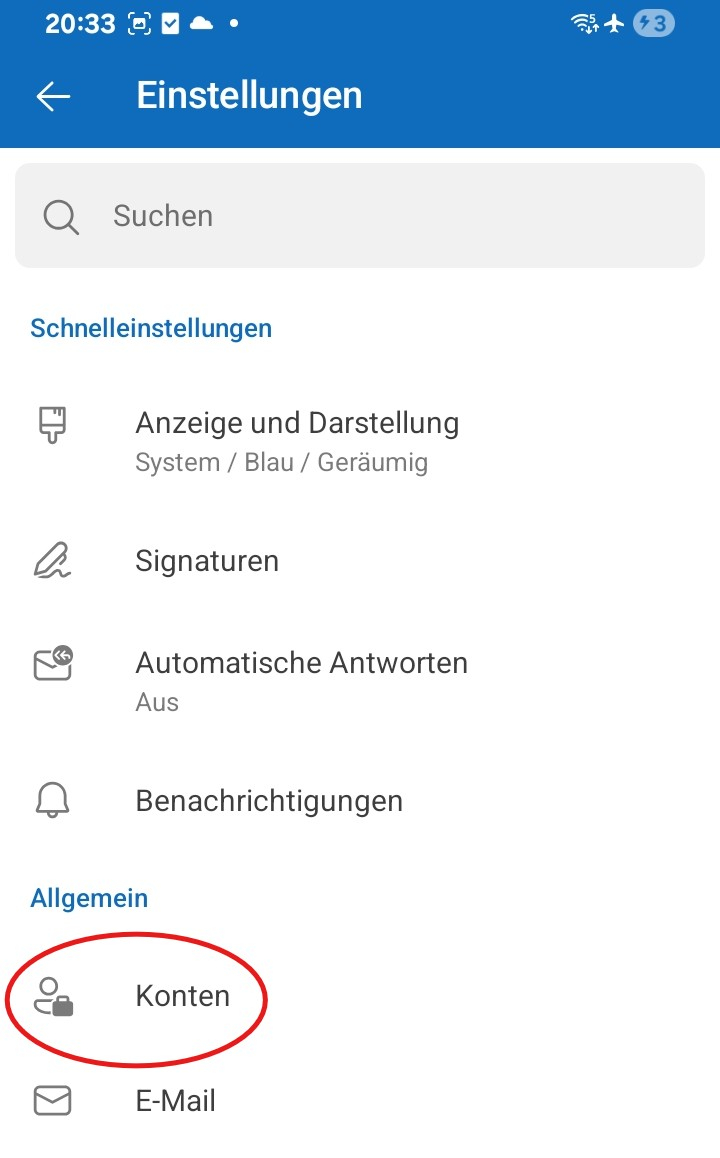
Tryk på Konti.
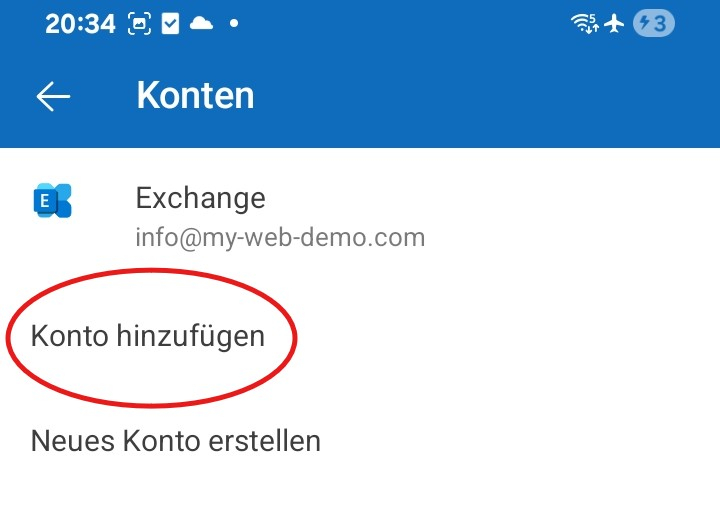
Tryk på Tilsæt konto.
Tryk på Tilsæt e-mail-konto.
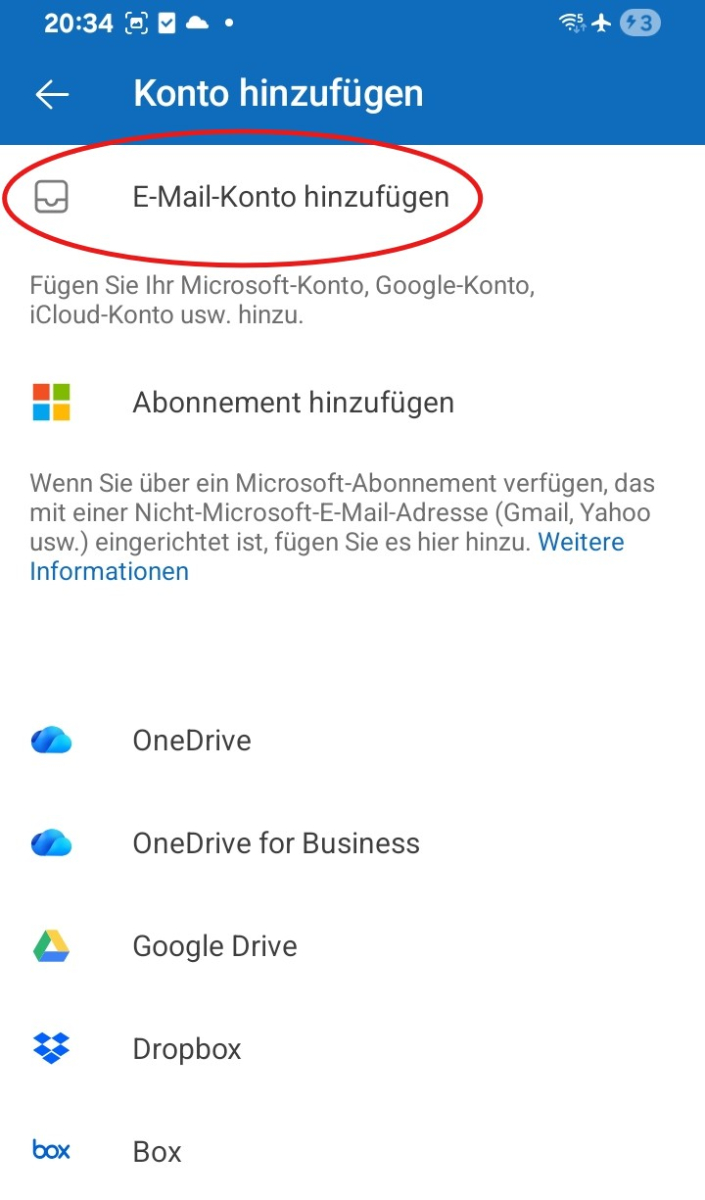
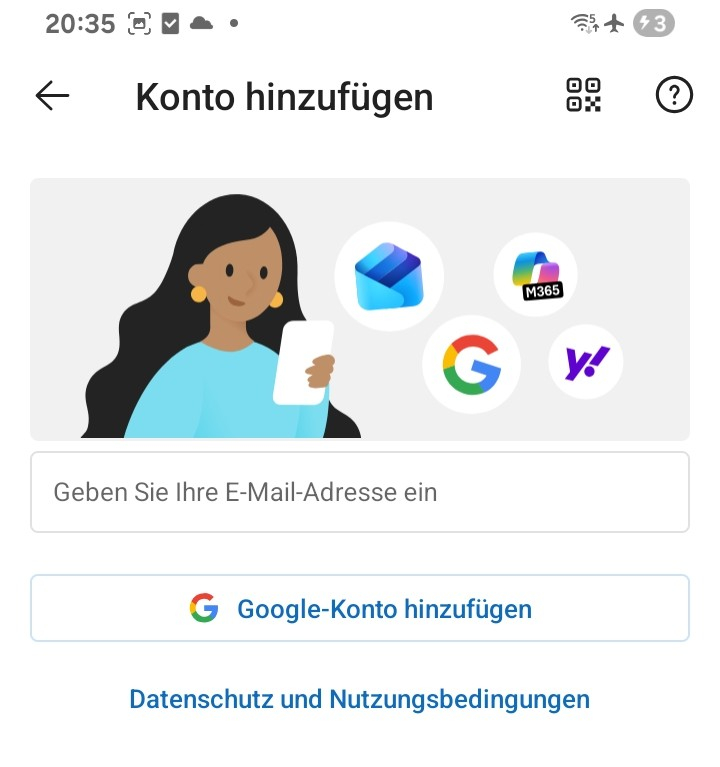
Indtast din fulde e-mailadresse og tryk på Næste.
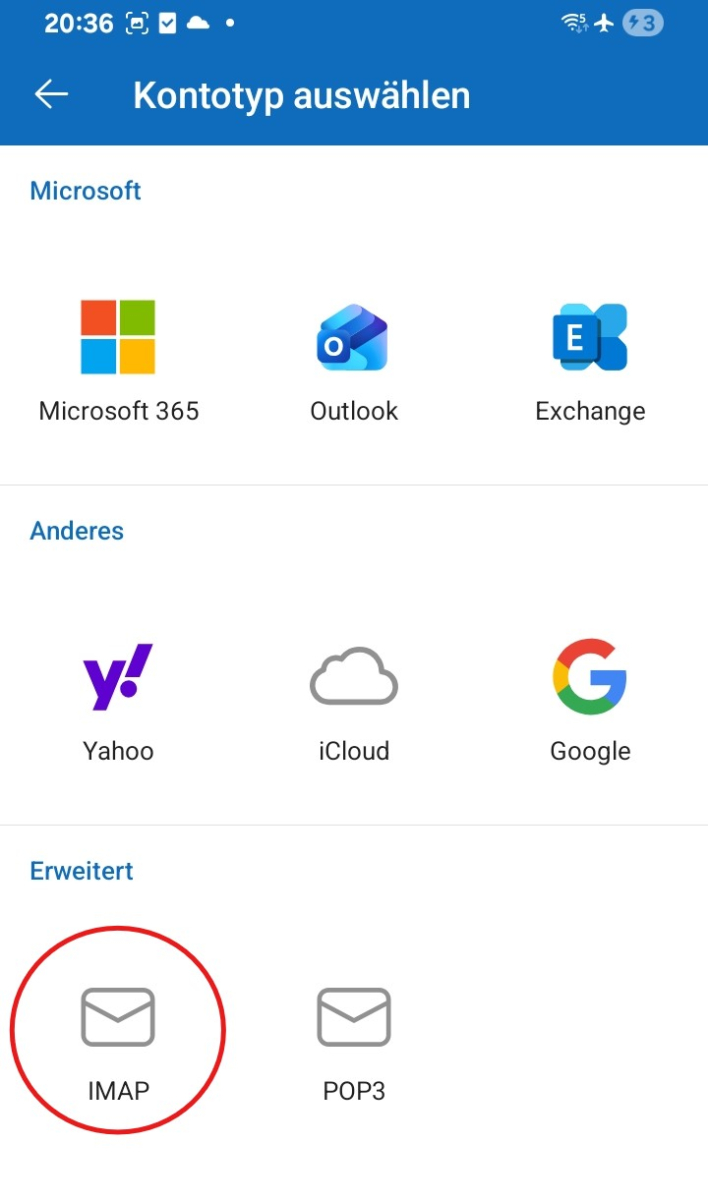
Vælg IMAP under kontotype.
Aktiver derefter Avancerede indstillinger.
Indtast nu dataene for Indbakke:
• IMAP-server / Hostnavn
• Port
• Sikkerhedstype / Kryptering
• Brugernavn
• Adgangskode
Indtast derefter dataene for Udsendelse:
• SMTP-server / Hostnavn
• Port
• Sikkerhedstype / Kryptering
• Brugernavn
• Adgangskode
Kontroller alle indtastninger nøje og afslut opsætningen med tjekmærket øverst til højre.

Bemærk: Ved opsætning via IMAP synkroniseres normalt kun dine e-mails i Outlook på Android. Kontakter og Kalender overføres normalt ikke.
Test e-mails
Send først en e-mail til din egen adresse og tjek, om meddelelsen ankommer til indbakken.
Test derefter også afsendelse til en anden adresse, så du er sikker på, at både Modtagelse og Afsendelse fungerer.
Hvis der opstår problemer: Tjek indstillingerne
Tjek indbakke (IMAP)
Åbn menuen i Outlook eller dit profilbillede, gå til Indstillinger og vælg din opsatte konto.
Kontroller især oplysningerne for IMAP-server, Port, Brugernavn og Kryptering.
Vær særlig opmærksom på, at IMAP-serveren er indtastet korrekt, og at værdierne for port og kryptering, der er angivet i dine loginoplysninger, er korrekte.
Tjek udgående post (SMTP)
Kontroller også alle oplysningerne for SMTP-server, Port, Brugernavn, Adgangskode og Kryptering.
Hvis modtagelse fungerer, men afsendelse ikke gør, ligger fejlen ofte i SMTP-dataene eller i en forkert indtastet port.
Tilføj ny konto
Hvis opsætningen ikke fungerer på trods af korrekte data, skal du fjerne kontoen fra Outlook-appen og derefter tilføje den igen.
Hvis Outlook automatisk tildeler adressen til en forkert udbyder, skal du opsætte kontoen igen og vælge IMAP manuelt denne gang.
Opsætning afsluttet
Hvis testbeskeden er modtaget succesfuldt, og send og modtag fungerer, er opsætningen færdig.
FAQ
hvad kunder ofte spørger os
IMAP eller POP3 – hvad skal jeg bruge?
Det anbefales at bruge IMAP, så e-mails og mapper forbliver synkroniseret i Outlook-appen og på andre enheder. POP3 downloader som regel kun e-mails lokalt og er kun nyttigt i særlige tilfælde.
Hvor finder jeg mine loginoplysninger (server, porte, brugernavn, adgangskode)?
Åbn din bluetronix hjemmeside i redigeringstilstand: E-mail ⯈ E-mail-administrationssystem. Klik på Loginoplysninger for den ønskede adresse. Vær opmærksom på præcis brug af store og små bogstaver.
Hvilke porte og kryptering har jeg brug for?
IMAP: Port 993 med SSL/TLS.
SMTP: Port 587 eller 465, afhængigt af dine adgangsdata, med SSL/TLS eller den angivne kryptering og aktiv godkendelse: Adgangskode.
Hvordan tester jeg hurtigt, om alt fungerer?
Send en e-mail til dig selv. Hvis den ankommer i Indbakken og også vises under Sendt, er alt korrekt opsat.
Fejlfinding - almindelige årsager
Tjek servernavne, porte, SSL/TLS, godkendelse: Adgangskode, brugernavn, normalt den fulde e-mailadresse, og din adgangskode. Hvis modtagelse fungerer, men afsendelse ikke gør, ligger fejlen som regel i SMTP-dataene eller den forkerte port.
Hvordan starter jeg opsætningen i Outlook?
Åbn Outlook-appen og gå til Profilbillede ⯈ Indstillinger ⯈ Tilføj konto ⯈ Tilføj e-mail-konto. Indtast din e-mailadresse og tryk på Fortsæt.
Hvordan opsætter jeg kontoen manuelt?
Hvis Outlook ikke automatisk genkender udbyderen, skal du vælge IMAP eller POP3 og aktivere Avancerede indstillinger. Indtast derefter alle serverdata nøjagtigt fra dine adgangsdata.
Konfigurere indgående og udgående servere
Indgående e-mails: IMAP-server / Værtsnavn, Port, Kryptering, Brugernavn, Adgangskode.
Udgående e-mails (SMTP): SMTP-server / Værtsnavn, Port, Kryptering, Brugernavn, Adgangskode.
Hvordan indtaster jeg porte i Outlook?
Hvis Outlook ikke viser et separat portfelt, skal du indtaste porten direkte efter servernavnet, for eksempel imap.ditserver.dk:993 eller smtp.ditserver.dk:587.
Tjek indstillingerne bagefter
Åbn Profilbillede ⯈ Indstillinger i Outlook-appen og vælg din opsatte konto. Sammenlign alle oplysninger for IMAP, SMTP, Port, Brugernavn, og Kryptering med dine adgangsdata.
Hyppige fejl
Hyppige årsager er forkerte porte, deaktiveret kryptering, tastefejl i værtsnavn, brugernavn eller adgangskode samt forkert valg af IMAP i stedet for POP3 eller omvendt. Hvis nødvendigt, skal du fjerne kontoen i Outlook og opsætte den igen.