

Filhåndtering i bluetronix CMS – administrer filer, billeder og kode
I denne tutorial lærer du filhåndteringen i bluetronix CMS at kende. Tutorialen viser dig, hvordan du administrerer filer og mapper, uploader billeder eller genererer dem med AI, redigerer indhold i editoren, og alt efter rolle får adgang til HTML- eller PHP-kode.
Dateimanager im Überblick
Dieses Tutorial zeigt dir den Dateimanager im bluetronix CMS. Öffne ihn über Dateien, um Dateien, Ordner und Inhalte zentral zu verwalten.
Gul markeret ser du mapper og HTML-filer. Grøn markeret er TXT-filer som robots.txt.
Dateien und Bilder hochladen
Über den Dateimanager lädst du Bilder und Dokumente hoch. Du kannst auch mehrere Dateien gleichzeitig hochladen.
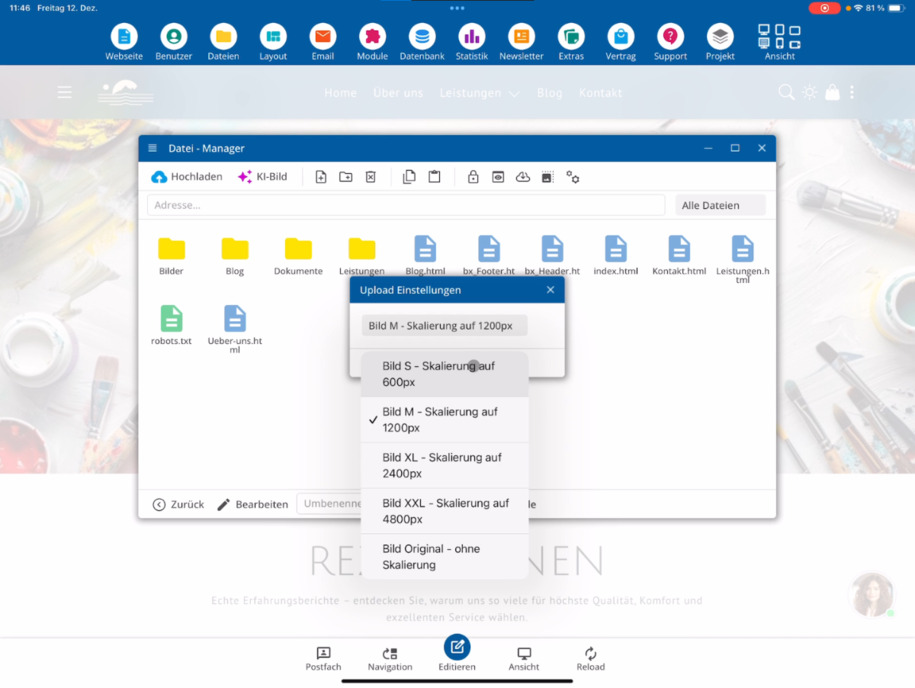
Für Uploads gibt es spezielle Einstellungen. Du kannst festlegen, ob Bilder beim Upload automatisch skaliert werden.
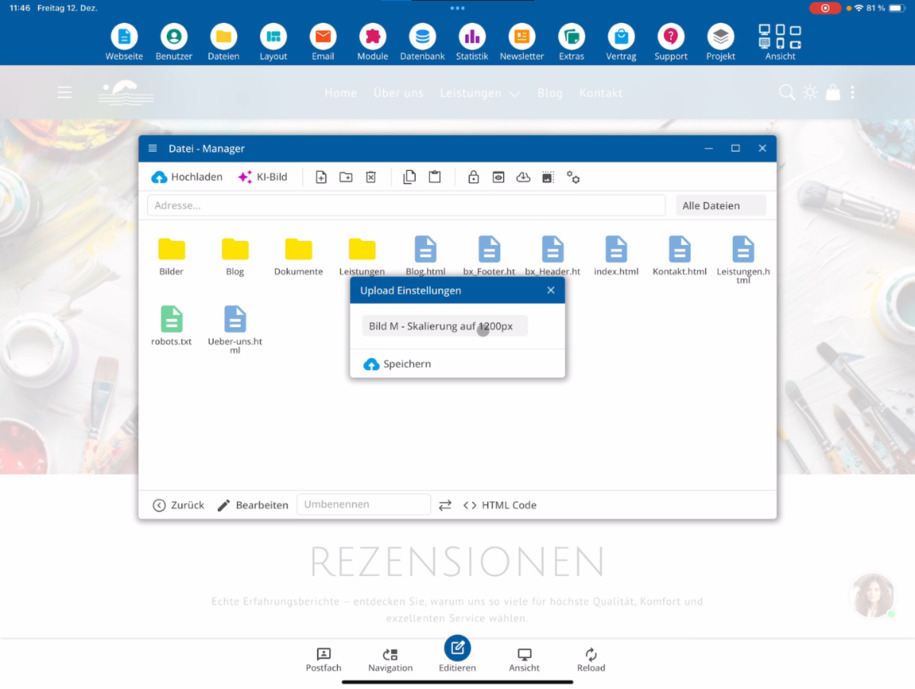
Vælg målstørrelser, for eksempel 600 til 4800 PX. Har du brug for originalbilledet uden ændringer, skal du bruge muligheden Upload billede i original uden skaleringsændring.
KI-Bilder direkt im Ordner erzeugen
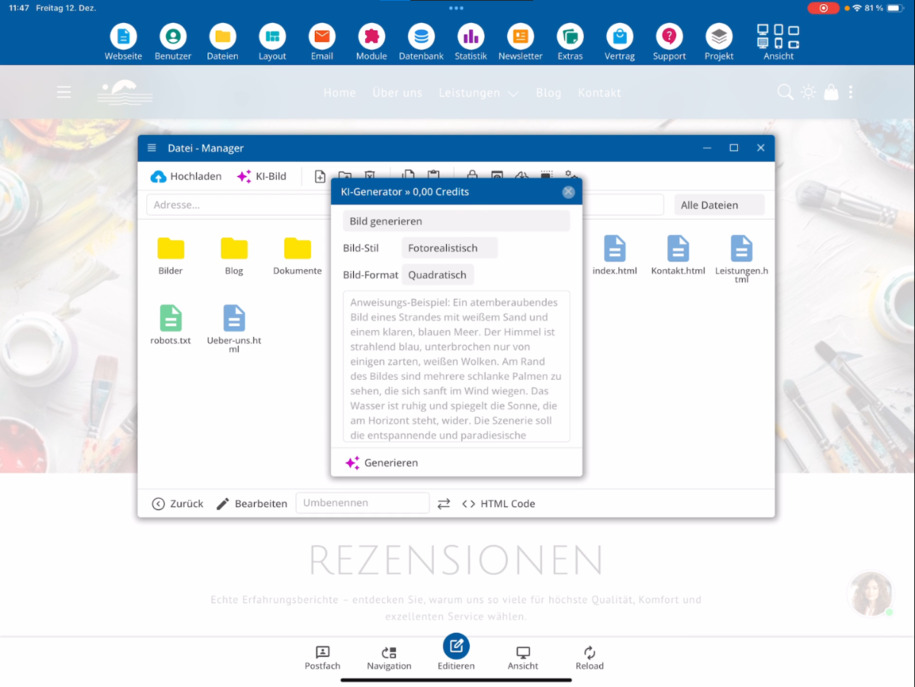
Inden for en mappe kan du også oprette et KI-billede direkte. Klik på KI-Billede, beskriv dit ønskede motiv og generér billedet straks.
Dateien anlegen und bearbeiten
I filhåndteringen kan du oprette nye filer. Som standard oprettes en HTML-fil.
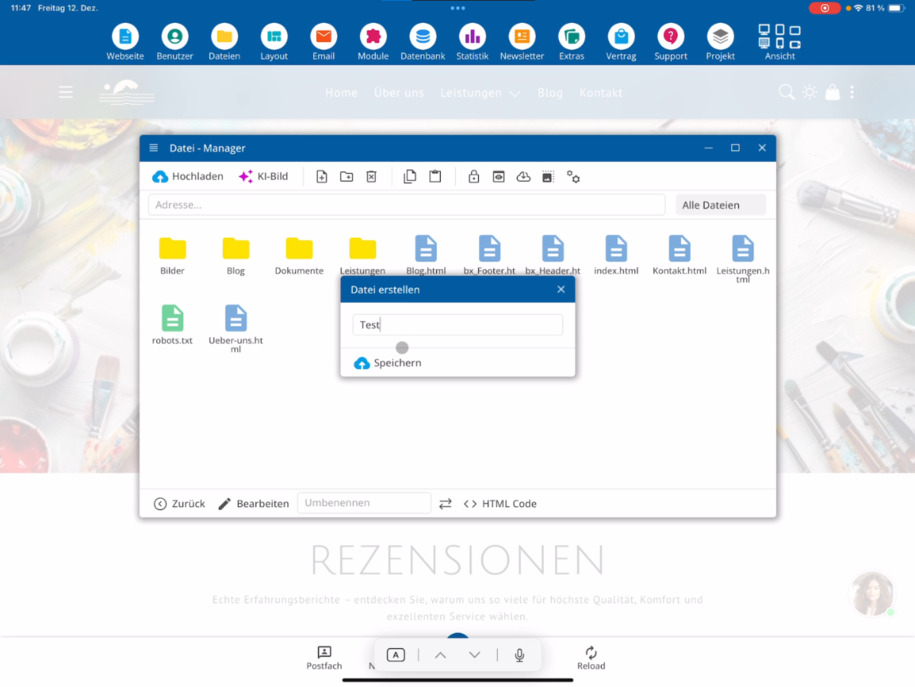
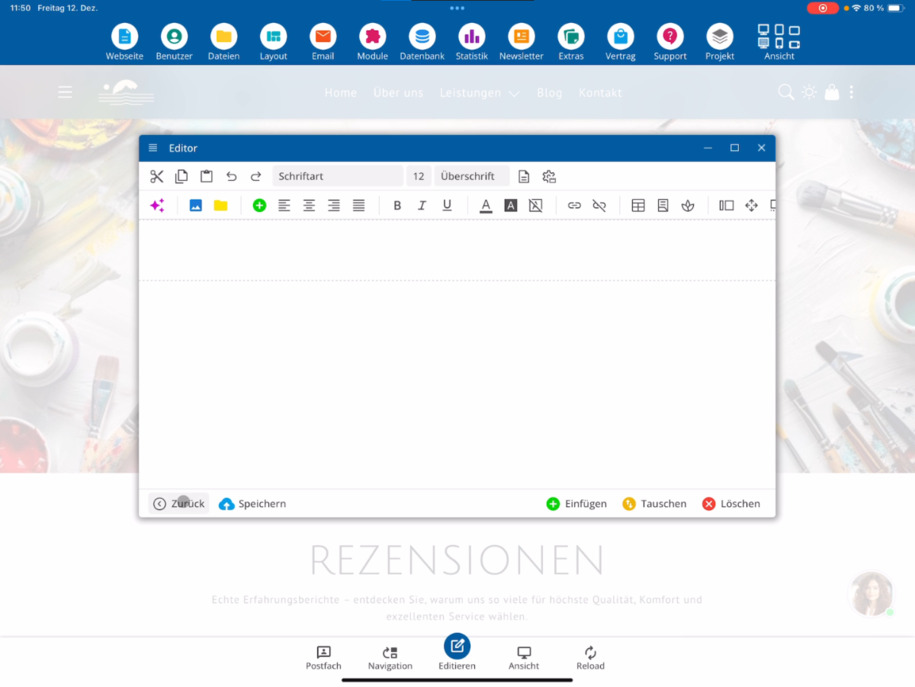
Du redigerer filen efterfølgende i editoren. Som admin har du også adgang til HTML-kodevisning.
Bist du als Agentur-Admin angemeldet, kannst du auch die PHP-Code-Ansicht nutzen. Fehlt dieser Button, sieh dir das Tutorial Agenturzugang beantragen an.
Ordnerstrukturen aufbauen
Neue Ordner legst du ebenfalls im Dateimanager an. So kannst du dir eigene Strukturen aufbauen, zum Beispiel nach Sprachen oder Kategorien.
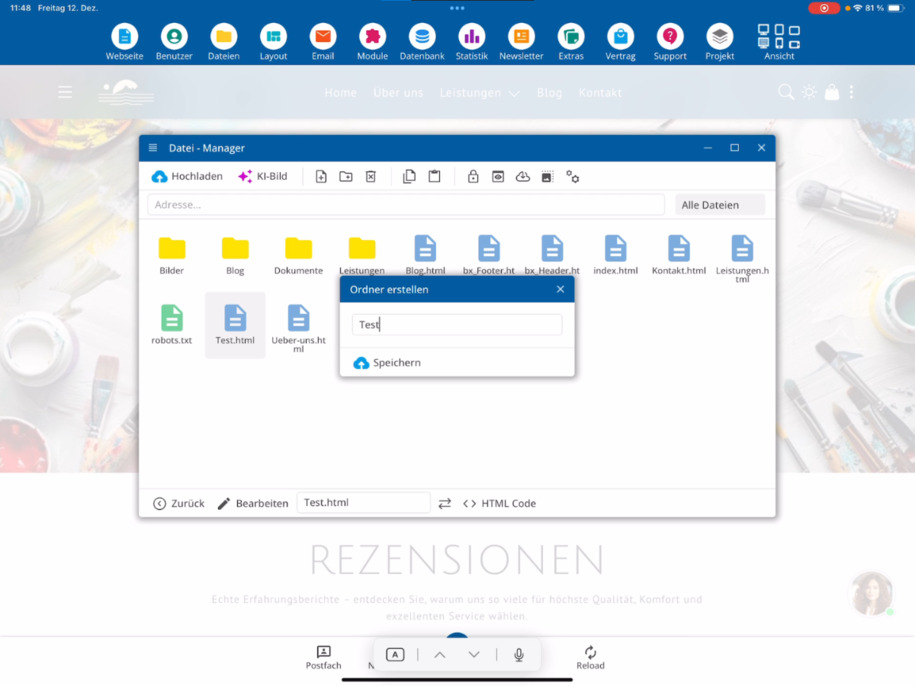
Du åbner mapper med dobbeltklik. Over Tilbage kan du til enhver tid vende tilbage til hovedmappen.
Dateien kopieren, sichern und löschen
Du kannst erstellte Dateien löschen, kopieren und wieder einfügen. So erstellst du schnell eine Kopie.
Gerade bei wichtigen Dateien, wie deiner Index-Datei, empfiehlt es sich, vor Änderungen eine Kopie anzulegen – zusätzlich zum automatischen Backup-System.
Weitere Funktionen im Dateimanager
Ordner lassen sich auch mit einem Passwort schützen. Dazu gibt es ein eigenes Video.
Über die Vorschau prüfst du, ob du die richtige Datei bearbeitest.
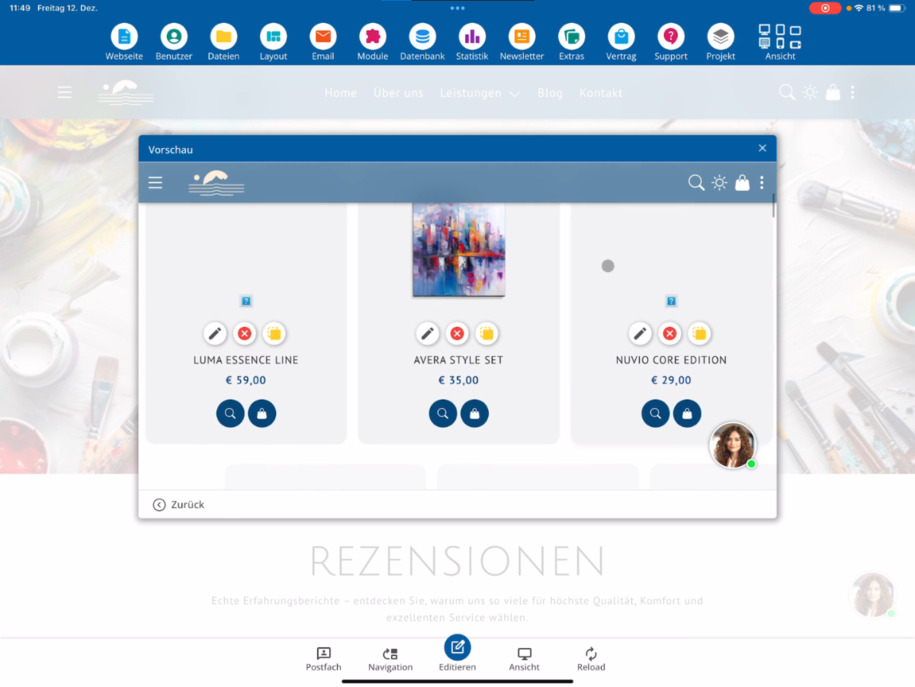
Du kannst Dateien außerdem herunterladen, zum Beispiel ein PDF lokal speichern.
Bildeditor nutzen
Ein integrierter Bildeditor steht dir ebenfalls zur Verfügung. Damit kannst du Bilder spiegeln, die Qualität anpassen, Kontrast verändern und weitere Optimierungen vornehmen.
Webseiten vorbereiten und Code bearbeiten
Über den Dateimanager legst du neue Webseiten-Dateien an und bearbeitest sie vorab im Editor. Diese Seiten sind noch nicht öffentlich, da sie noch nicht im System verlinkt sind.
Du kannst komplette Ordner- und Dateistrukturen vorbereiten und später in der Navigation einbinden.
FAQ
hvad kunder ofte spørger os
Du öffnest den Dateimanager über den Menüpfad Dateien.
Was bedeuten die farbigen Markierungen im Dateimanager?
Gule markerede er mapper og HTML-filer. Grønne markerede er TXT-filer, for eksempel robots.txt.
Kann ich mehrere Dateien gleichzeitig hochladen?
Ja, über den Dateimanager kannst du Bilder und Dokumente auch gesammelt hochladen.
Wie funktioniert die Bildskalierung beim Upload?
Du angiver ved upload, om billeder skal skaleres automatisk. Du vælger målstørrelser, for eksempel mellem 600 og 4800 PX. Alternativt kan du bruge muligheden Upload billede original uden skalering.
Kann ich im Dateimanager KI-Bilder erstellen?
Ja, inden for en mappe kan du klikke på KI-billede, beskrive motivet og generere billedet direkte i filhåndteringen.
Welche Dateien kann ich neu anlegen?
Du kannst neue Dateien direkt im Dateimanager erstellen. Standardmäßig wird dabei eine HTML-Datei angelegt, die du anschließend im Editor bearbeitest.
Welche Code-Ansichten stehen mir zur Verfügung?
Som admin kan du bruge HTML-kodevisningen. Hvis du er logget ind som agentur-admin, har du også adgang til PHP-kodevisningen. Hvis knappen mangler, så se tutorialen Bestil agentur admin.
Wie lege ich neue Ordner an?
Neue Ordner erstellst du direkt im Dateimanager. So kannst du eigene Strukturen aufbauen, zum Beispiel nach Sprachen oder Kategorien.
Kann ich Dateien sichern oder kopieren?
Ja, du kannst Dateien kopieren und wieder einfügen, um eine Kopie zu erstellen. Das ist besonders hilfreich vor Änderungen an wichtigen Dateien, zusätzlich zum automatischen Backup-System.
Kann ich Ordner mit einem Passwort schützen?
Ja, Ordner lassen sich mit einem Passwort schützen. Dazu gibt es ein eigenes Video.
Gibt es eine Vorschau für Dateien?
Ja, über die Vorschau kannst du prüfen, ob du die richtige Datei bearbeitest.
Kann ich Dateien herunterladen?
Ja, du kannst Dateien wie PDFs direkt herunterladen und lokal speichern.
Welche Bildbearbeitungsfunktionen sind integriert?
Der integrierte Bildeditor ermöglicht es dir, Bilder zu spiegeln, die Qualität anzupassen, den Kontrast zu verändern und weitere Optimierungen vorzunehmen.
Wann sind neu angelegte Webseiten öffentlich sichtbar?
Neue Webseiten-Dateien sind zunächst nicht öffentlich, da sie noch nicht im System verlinkt sind. Erst nach der Verlinkung in der Navigation werden sie sichtbar.