

Opsætning af e-mail på Android i Samsung-mail – vejledning til din bluetronix-konto
På denne side finder du en trin-for-trin vejledning til opsætning af din bluetronix-e-mailkonto på en Android-enhed. Du får alle nødvendige oplysninger til indgående og udgående servere (IMAP/SMTP), brugernavn og adgangskode samt tips til kontrol og fejlfinding – så dine e-mails kan sendes og modtages pålideligt.
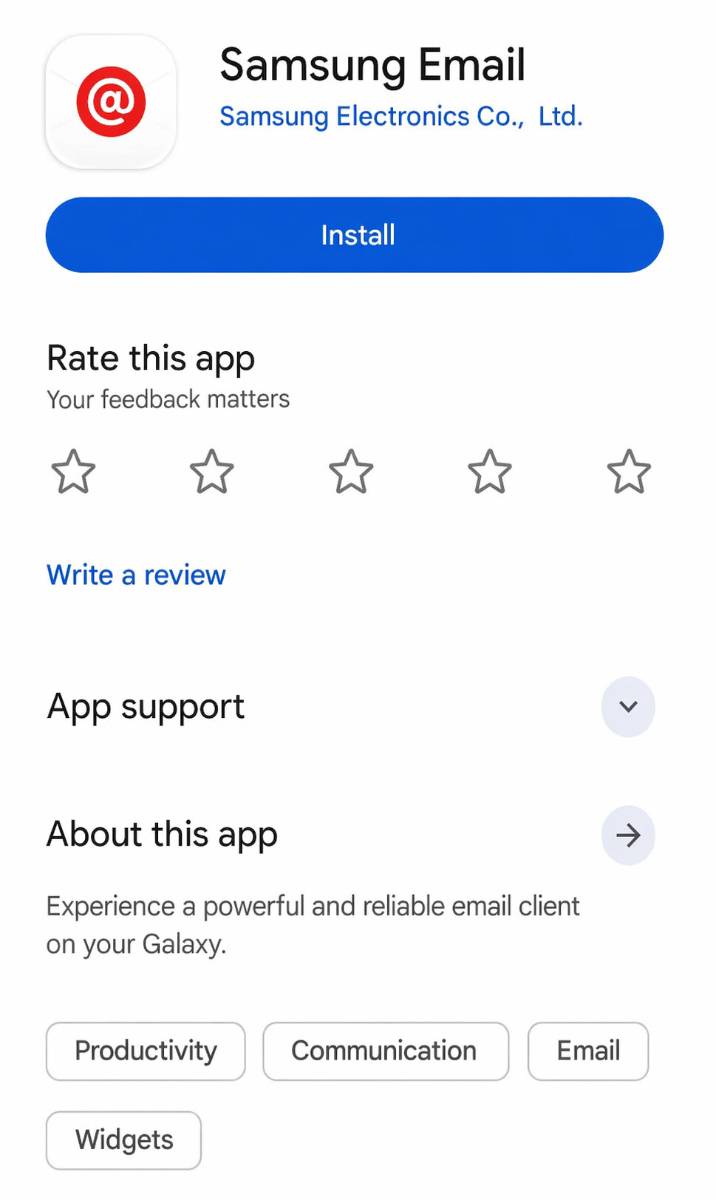
Installer Samsung E-mail
Hvis Samsung E-mail appen ikke er installeret på din Android-enhed, skal du først downloade og installere den fra Google Play Butik.
Du kan finde downloadet her: Samsung E-mail i Google Play Butik
Find e-maildata
Hvis du endnu ikke har oprettet en e-mailadresse, skal du først udføre trinnet "Opret e-mailadresse".
Åbn din bluetronix hjemmeside i redigeringstilstand.
Gå til E-mail ⯈ E-mail-administrationsværktøj.
Klik på Adgangsdata ved den ønskede adresse.
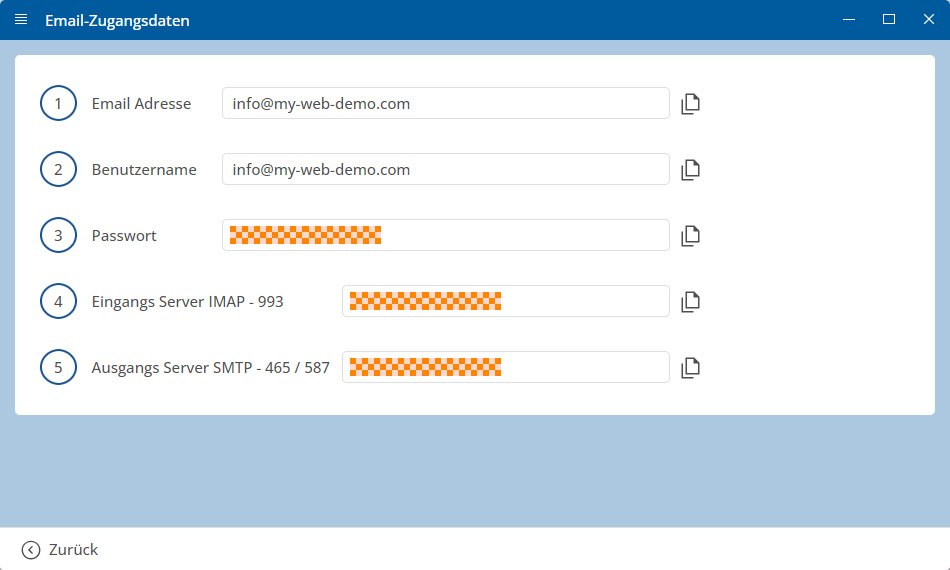
Vigtigt: Indtast alle data præcist som de er angivet i adgangskoderne. Vær opmærksom på store og små bogstaver.
Android: Opsæt konto via Samsung E-mail
Åbn Samsung E-mail App på din Samsung-enhed.
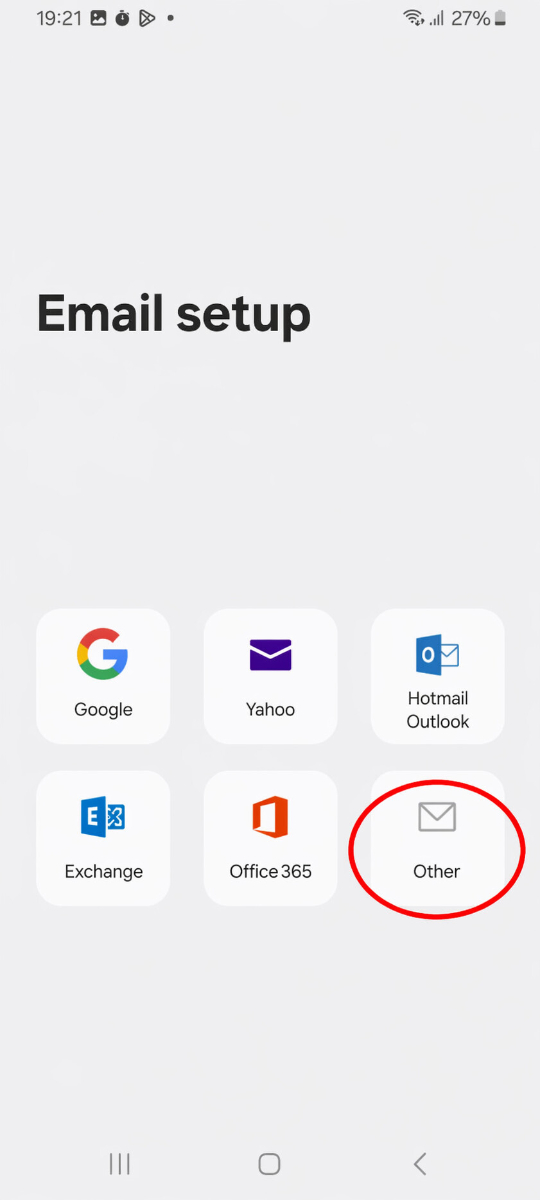
Hvis du åbner appen for første gang, skal du vælge den relevante udbyder. For en almindelig e-mailadresse med eget domæne vælger du Andet eller Other.
Hvis der allerede er oprettet en konto, skal du åbne Samsung E-mail App og gå til Indstillinger. Tryk derefter på Tilføj konto og derefter på Flere.
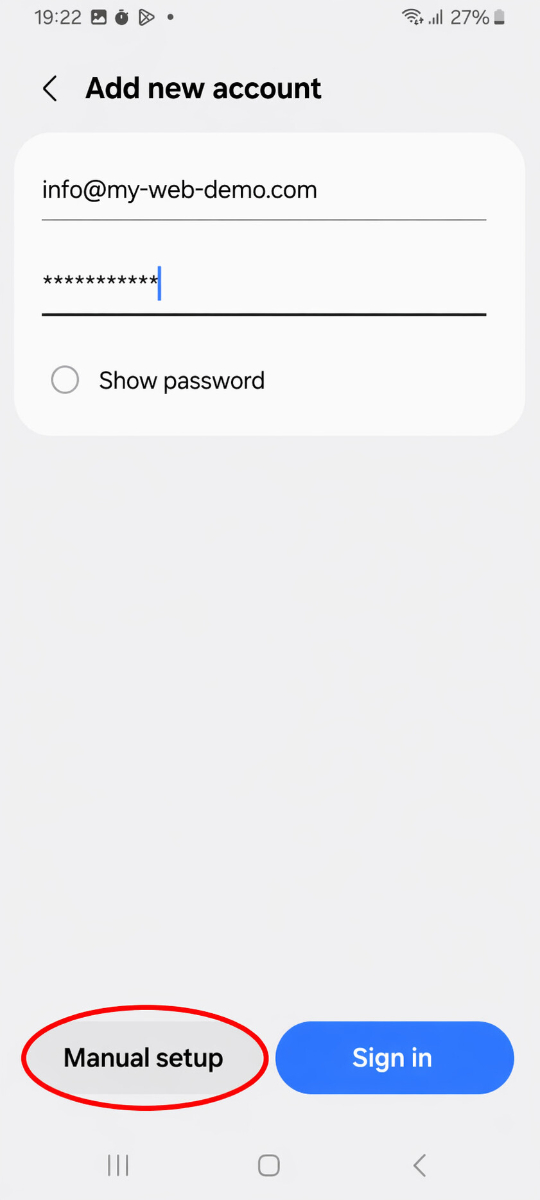
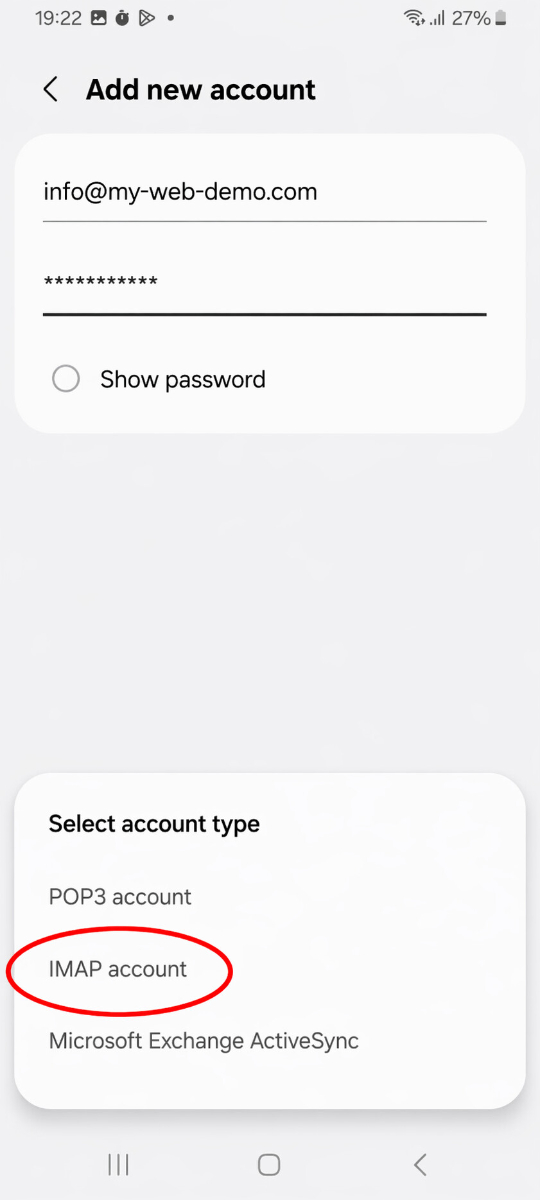
Indtast din fulde e-mailadresse og dit kodeord.
Tryk derefter på Manuel opsætning og vælg derefter IMAP-konto.
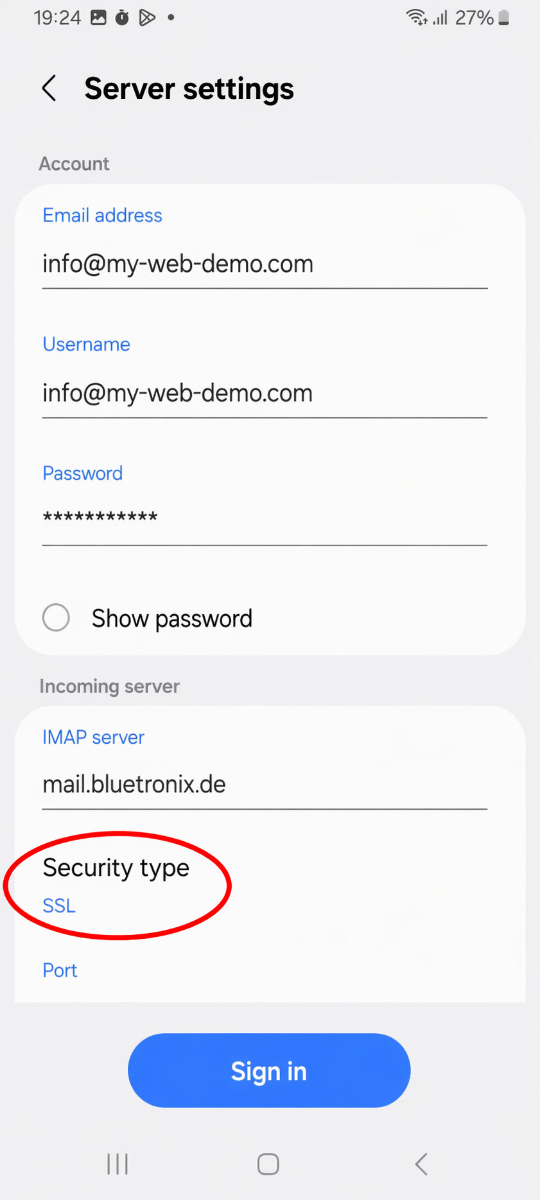
Indtast den indgående server under IMAP-server, som du finder i dine bluetronix adgangskoder.
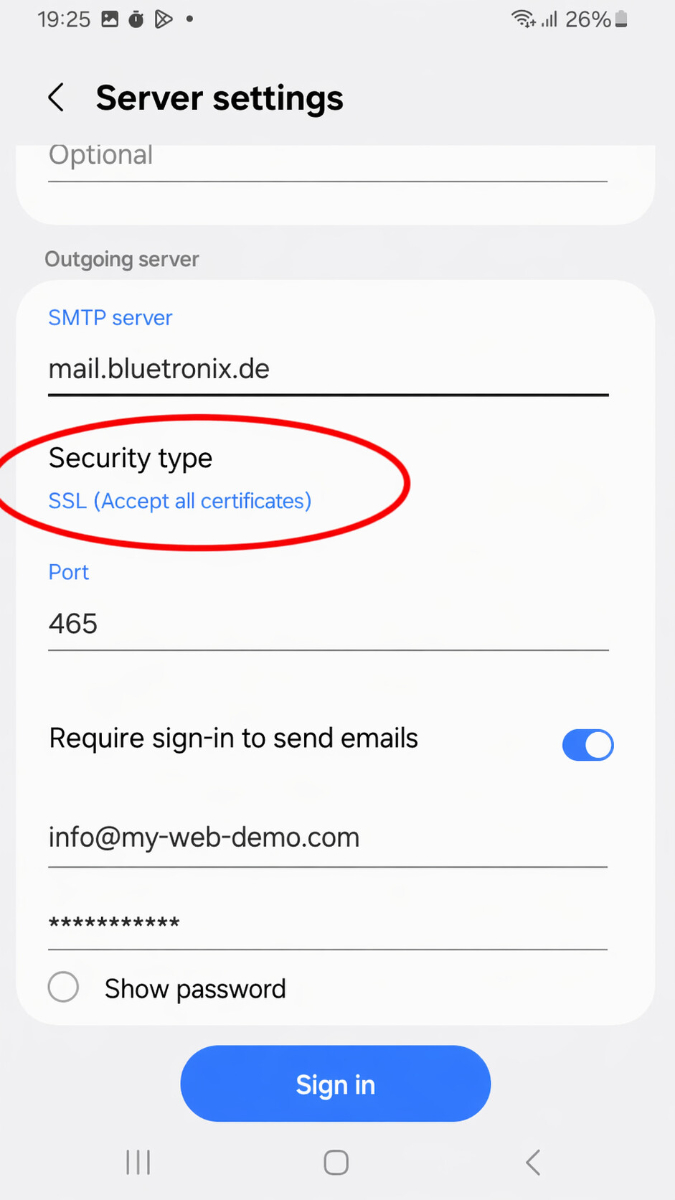
Vælg Sikkerhedstype som SSL (accepter alle certifikater) og bekræft derefter sikkerhedsspørgsmålet.
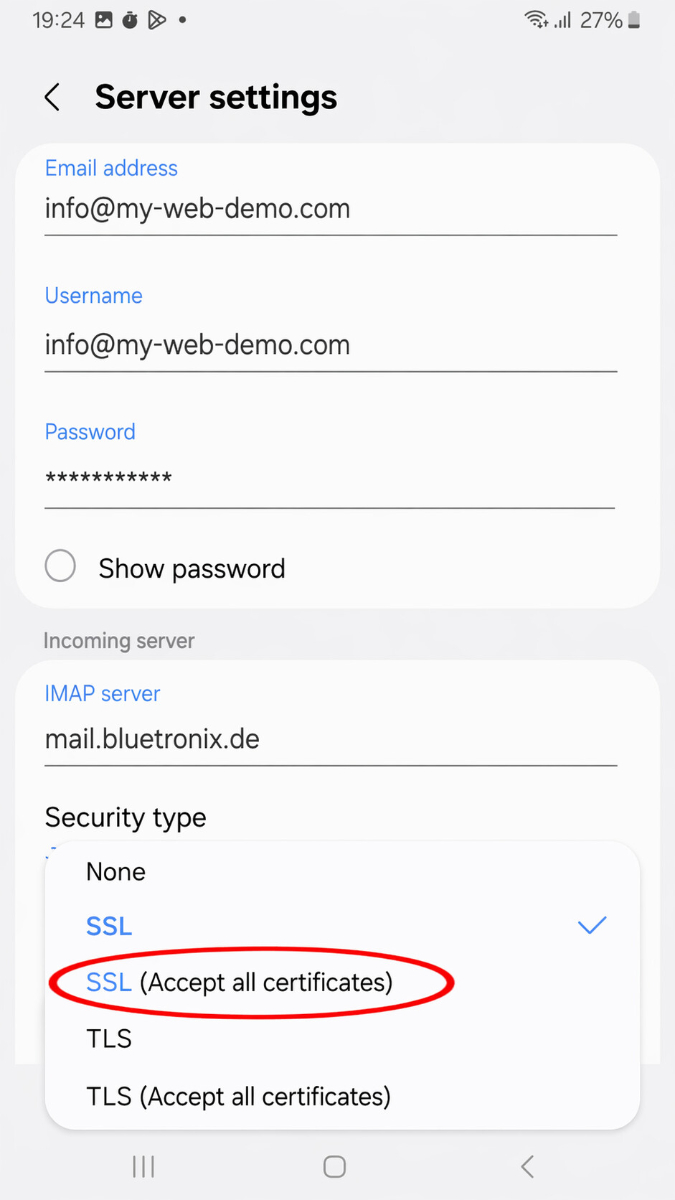
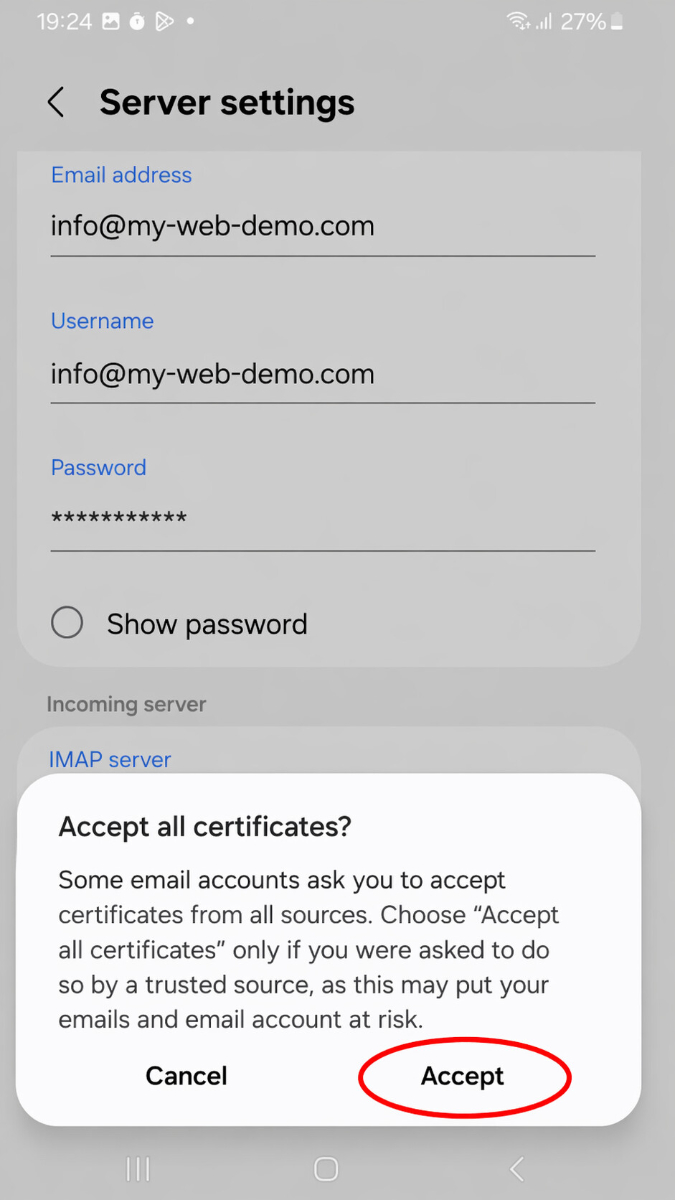
Efter valget skal sikkerhedstypen nu være indstillet som følger:
Bekræft indtastningerne og afslut opsætningen.
Test e-mails
Send først en e-mail til din egen adresse og kontroller, om beskeden ankommer i indbakken.
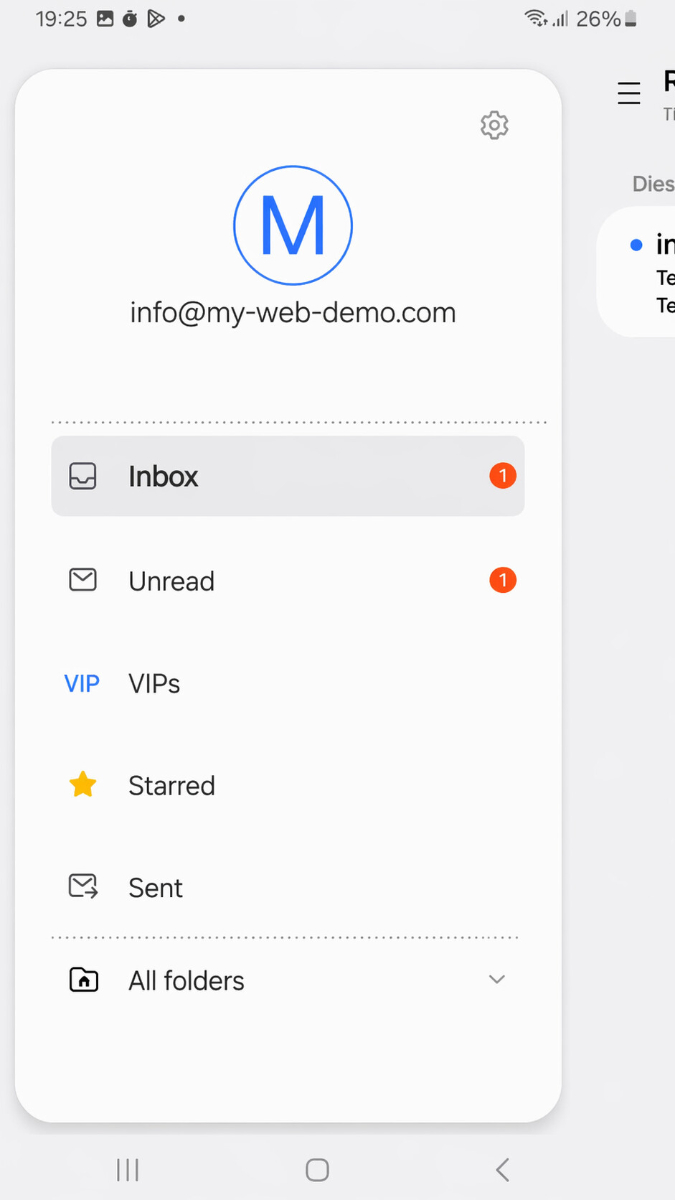
Test derefter også afsendelse til en anden adresse, så du er sikker på, at både Modtagelse og Afsendelse fungerer.
Hvis der opstår problemer: Tjek indstillingerne
Tjek indbakke (IMAP)
Åbn Samsung E-mail appen, gå til Indstillinger og vælg din opsatte konto.
Kontroller især oplysningerne for IMAP-server, Port, Brugernavn og Kryptering.
Vær særlig opmærksom på, at IMAP-serveren er indtastet præcist, og at værdierne for port og kryptering, som er angivet i dine logindata, er korrekte.
Tjek udgående post (SMTP)
Kontroller også alle oplysningerne for SMTP-server, Port, Brugernavn, Adgangskode og Kryptering.
Hvis modtagelse fungerer, men afsendelse ikke gør, ligger fejlen ofte i SMTP-dataene eller i en forkert indtastet port.
Tilføj ny konto
Hvis opsætningen ikke fungerer trods korrekte data, skal du fjerne kontoen fra Samsung E-mail og derefter tilføje den igen.
Hvis Samsung E-mail automatisk genkender adressen forkert, skal du opsætte kontoen igen og vælge Andet og derefter IMAP-konto.
Opsætning afsluttet
Hvis testbeskeden er modtaget succesfuldt, og send og modtag fungerer, er opsætningen færdig.
FAQ
hvad kunder ofte spørger os
IMAP eller POP3 – hvad skal jeg bruge?
Det anbefales at bruge IMAP, så e-mails og mapper forbliver synkroniseret i Samsung E-mail og på andre enheder. POP3 henter ofte kun e-mails lokalt og er kun nyttigt i særlige tilfælde.
Hvor finder jeg mine loginoplysninger (server, porte, brugernavn, adgangskode)?
Åbn din bluetronix hjemmeside i redigeringstilstand: E-mail ⯈ E-mail-administrationssystem. Klik på Loginoplysninger for den ønskede adresse. Vær opmærksom på præcis brug af store og små bogstaver.
Hvilke porte og kryptering har jeg brug for?
IMAP: Port 993 med SSL/TLS.
SMTP: Port 587 eller 465, afhængigt af dine adgangsdata, med SSL/TLS eller den angivne kryptering og aktiv godkendelse: Adgangskode.
Hvordan tester jeg hurtigt, om alt fungerer?
Send en e-mail til dig selv. Hvis den ankommer i Indbakken og også vises under Sendt, er alt korrekt opsat.
Fejlfinding - almindelige årsager
Tjek servernavne, porte, SSL/TLS, godkendelse: Adgangskode, brugernavn, normalt den fulde e-mailadresse, og din adgangskode. Hvis modtagelse fungerer, men afsendelse ikke gør, ligger fejlen som regel i SMTP-dataene eller den forkerte port.
Hvordan starter jeg opsætningen i Samsung E-mail?
Åbn Samsung E-mail appen. Tryk på en angivet udbyder eller på Flere, hvis din e-mail-udbyder ikke er angivet. Samsung beskriver denne procedure for nye e-mail-konti direkte i appen. :contentReference[oaicite:1]{index=1}
Skal jeg først installere Samsung E-mail?
Ja, hvis appen ikke allerede er tilgængelig på din enhed. Samsung nævner Galaxy Store eller Google Play Store som officielle downloadkilder. :contentReference[oaicite:2]{index=2}
Hvordan opsætter jeg kontoen manuelt?
Hvis Samsung E-mail ikke automatisk genkender dataene, vælg manuelt opsætning og derefter IMAP. Indtast derefter alle serverdata nøjagtigt fra dine logindata.
Konfigurere indgående og udgående servere
Indgående e-mails: IMAP-server / Værtsnavn, Port, Kryptering, Brugernavn, Adgangskode.
Udgående e-mails (SMTP): SMTP-server / Værtsnavn, Port, Kryptering, Brugernavn, Adgangskode.
Tjek indstillingerne bagefter
Åbn den ønskede konto i Samsung E-mail og sammenlign alle oplysninger for IMAP, SMTP, Port, Brugernavn og Kryptering med dine logindata. Samsung beskriver også, at kontoinstillinger for den aktive konto kan tilgås direkte i appen. :contentReference[oaicite:3]{index=3}
Hyppige fejl
Hyppige årsager er forkerte porte, deaktiveret kryptering, tastefejl ved værtsnavn, brugernavn eller adgangskode og forkert valg af IMAP i stedet for POP3 eller omvendt. Hvis nødvendigt, skal du fjerne kontoen i Samsung E-mail og opsætte den igen.