

Opsætning af e-mail på Mac med Thunderbird – vejledning til din bluetronix-konto
På denne side finder du en trin-for-trin vejledning til opsætning af din bluetronix-e-mail-konto i Thunderbird på Mac. Du vil finde ud af, hvor du kan finde dine logindata, hvilke oplysninger der er nødvendige til indbakke og udbakke, og hvordan du hurtigt kontrollerer typiske fejl ved IMAP, SMTP, porte, kryptering og adgangskode.
Installer Thunderbird på Mac
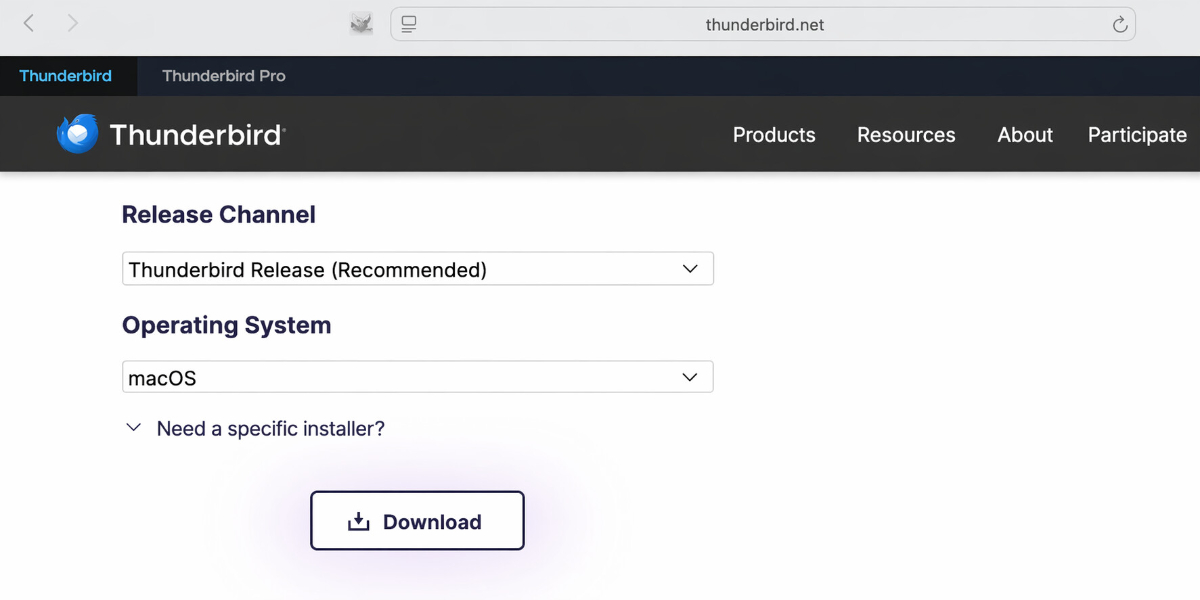
Hvis Thunderbird ikke allerede er installeret på din Mac, skal du downloade programmet først og installere det.
Du kan finde downloadet her: Download Thunderbird
Find e-maildata
Hvis du endnu ikke har oprettet en e-mailadresse, skal du først udføre trinnet "Opret e-mailadresse".
Åbn din bluetronix hjemmeside i redigeringstilstand.
Gå til E-mail ⯈ E-mail-administrationsværktøj.
Klik på Adgangsdata ved den ønskede adresse.
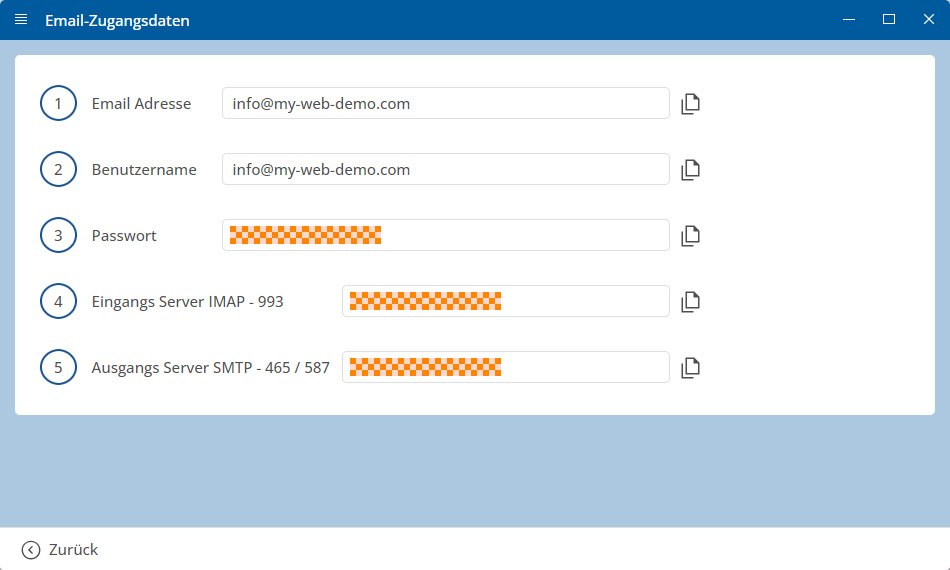
Vigtigt: Indtast alle data præcist som de er angivet i adgangskoderne. Vær opmærksom på store og små bogstaver.
Mac: Opsæt konto i Thunderbird
Åbn Thunderbird på din Mac.
Hvis Thunderbird kun startes for første gang, vises opsætningen af en eksisterende e-mail-konto normalt automatisk.
Hvis Thunderbird allerede er opsat, skal du klikke øverst til højre på Menuen med tre streger og derefter på Ny konto ⯈ Eksisterende e-mail.
Indtast nu dit navn og din fulde e-mail-adresse.
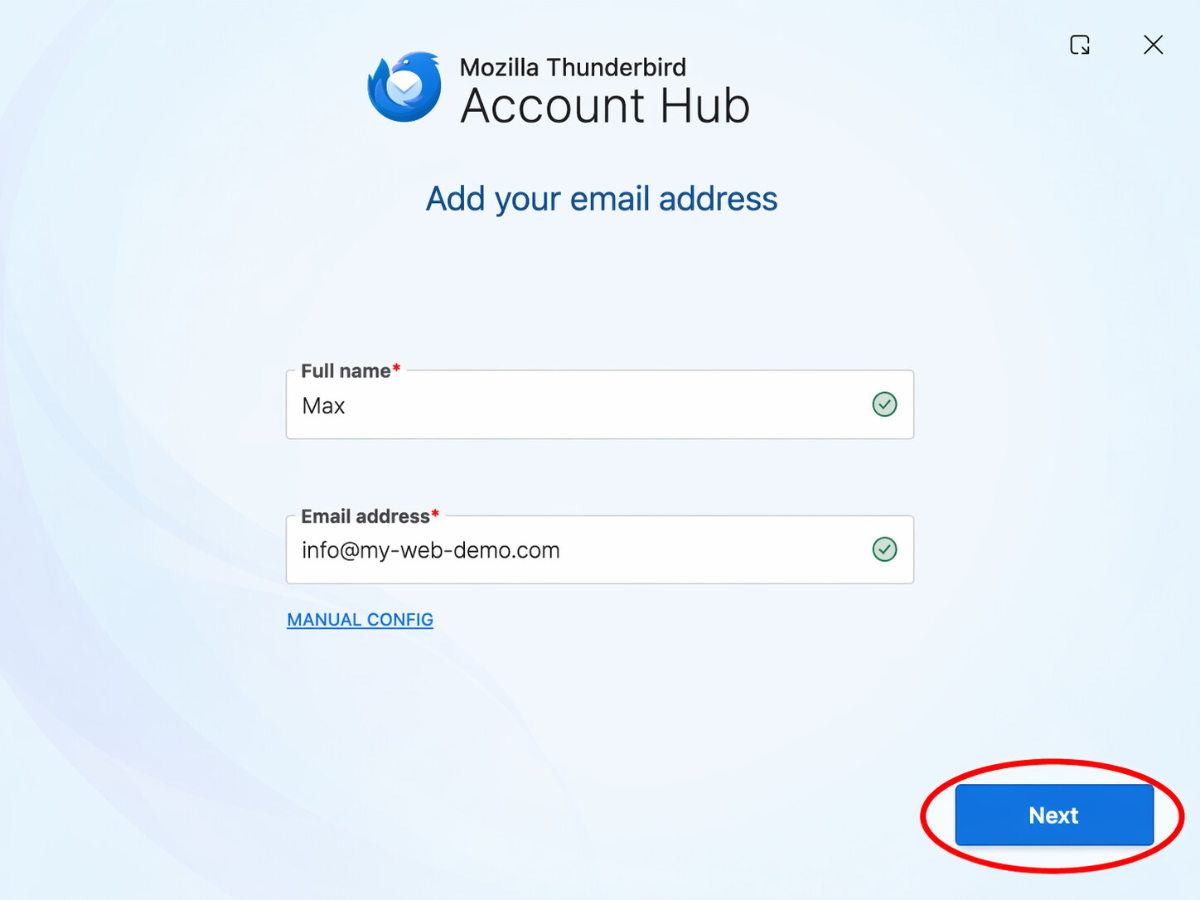
Klik derefter på Næste.
Vælg protokol IMAP.
Indtast derefter oplysningerne for Indgående mail. Dette inkluderer serveradresse, port, kryptering SSL/TLS, autentificeringsmetode Adgangskode, normal og din fulde e-mailadresse som brugernavn.
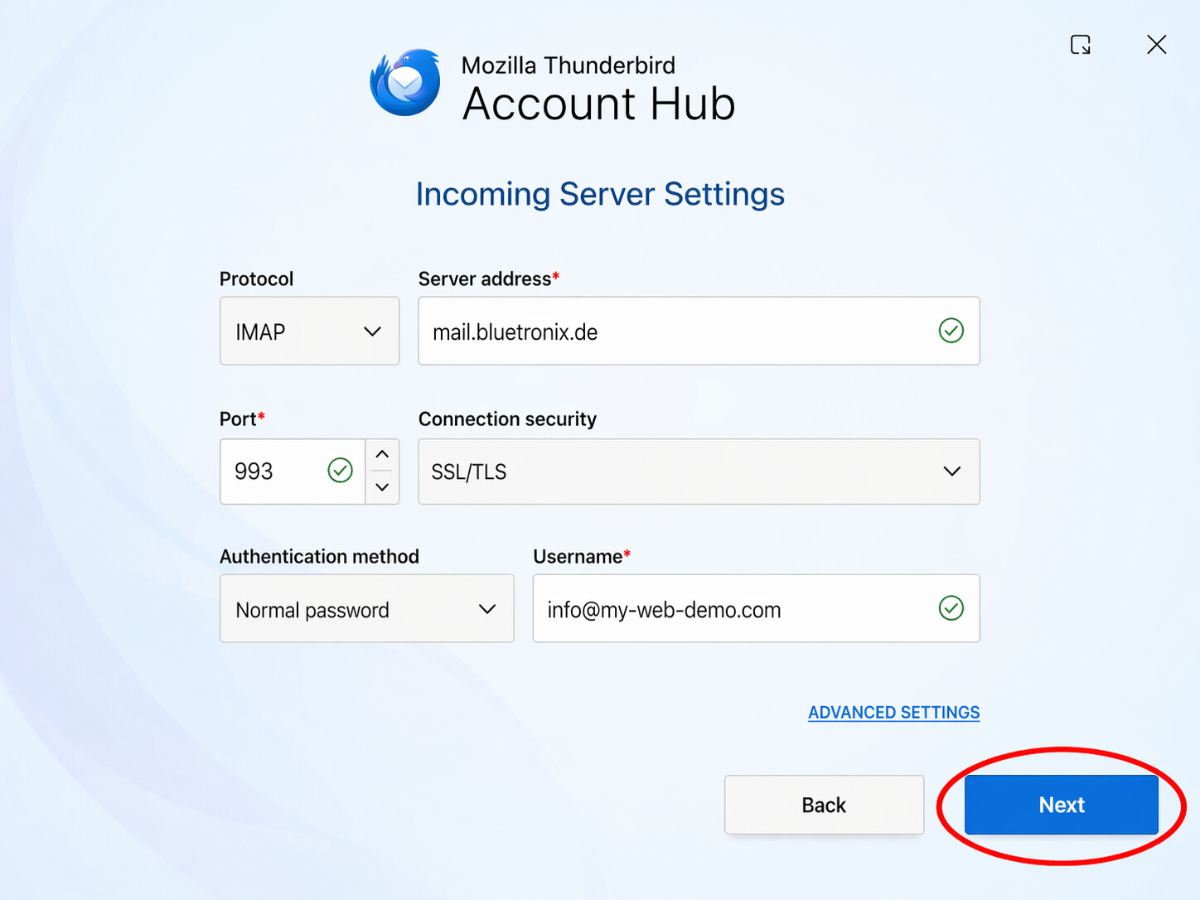
Klik derefter på Næste.
Indtast nu oplysningerne for Udgående mail. Dette inkluderer serveradresse, port, kryptering SSL/TLS, autentificeringsmetode Adgangskode, normal og din fulde e-mailadresse som brugernavn.
Klik derefter på Test, så Thunderbird kan kontrollere de indtastede oplysninger.
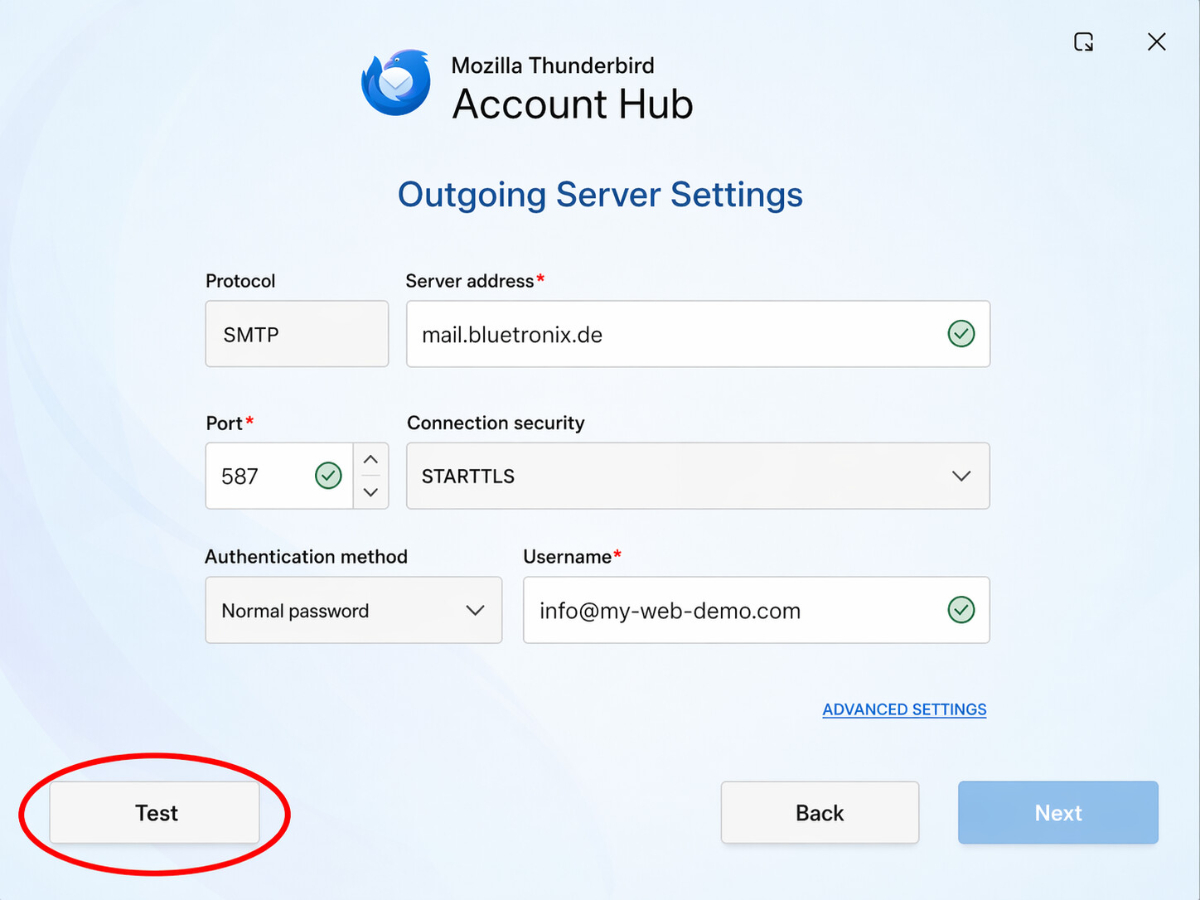
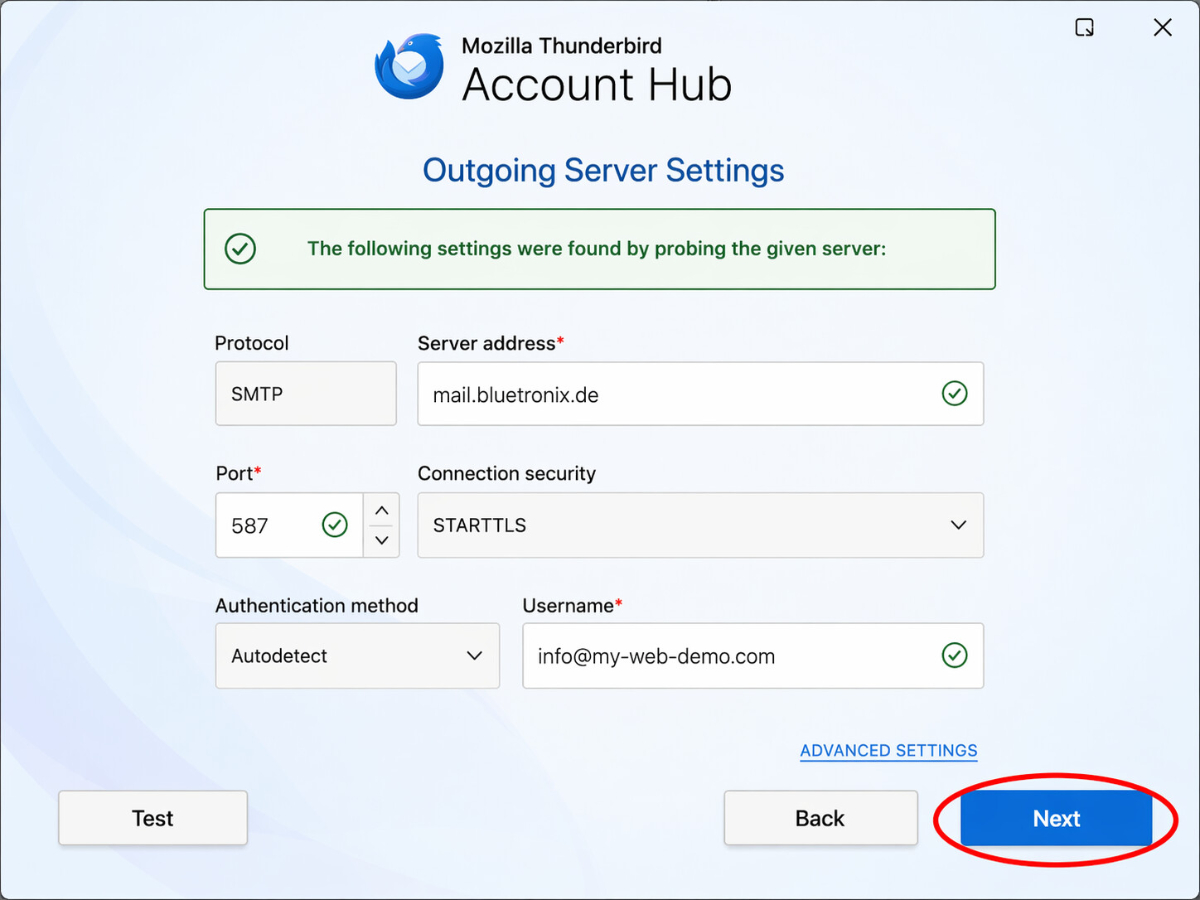
Hvis testen er vellykket, klik på Næste.
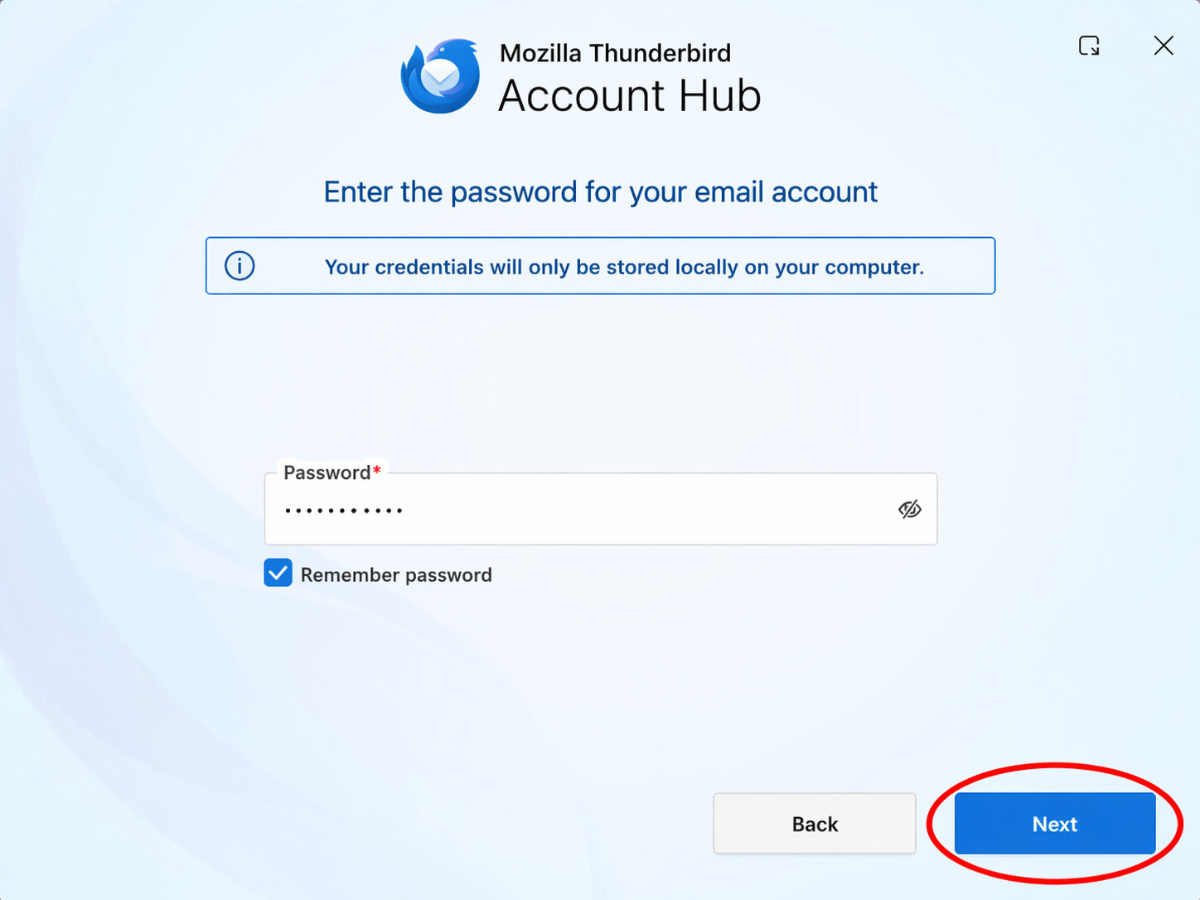
Indtast nu dit adgangskode og klik på Næste.
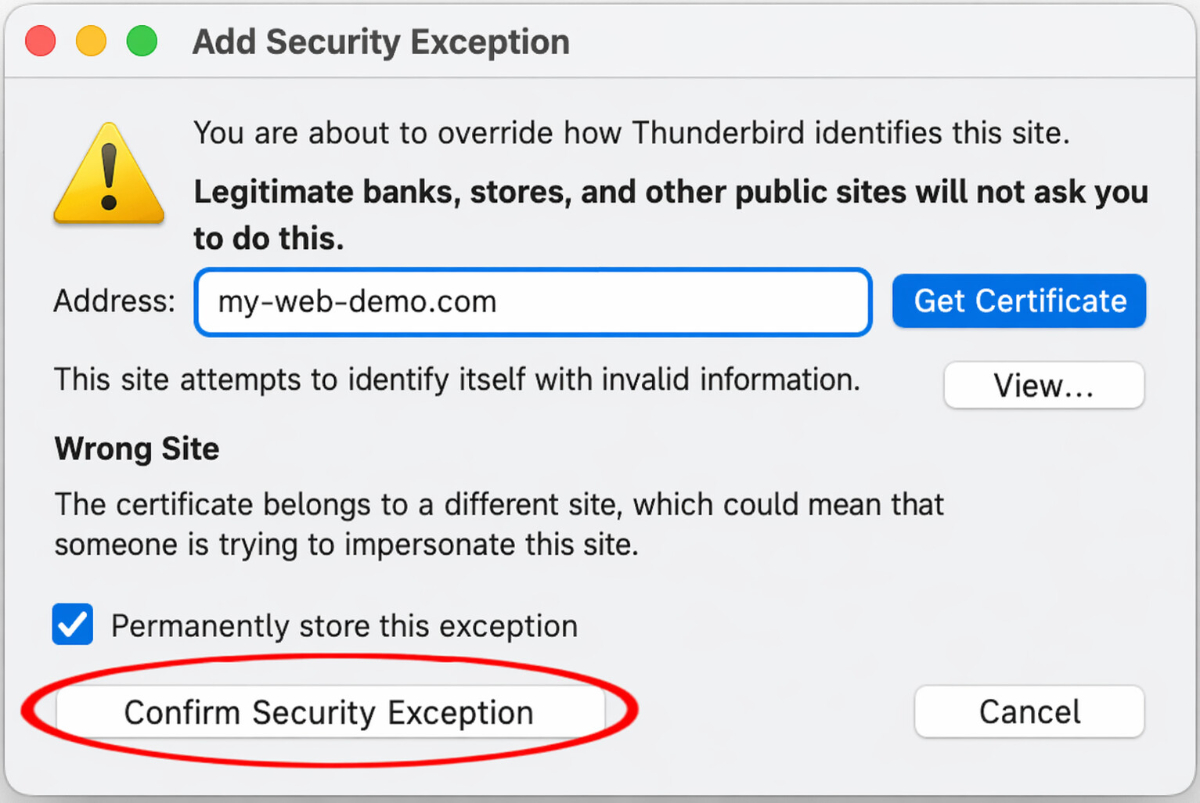
Hvis den følgende meddelelse vises, klik på Bekræft sikkerhedsundtagelse.
Test e-mails
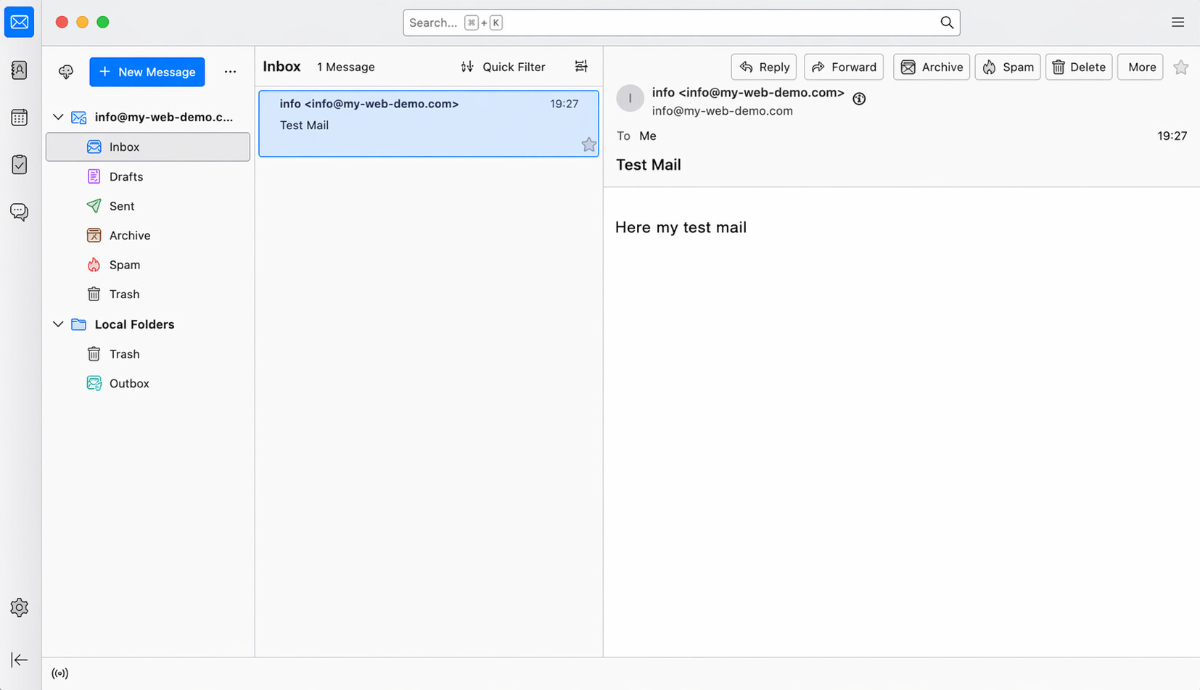
Send først en e-mail til din egen adresse og kontroller, om beskeden ankommer i indbakken.
Test derefter også afsendelse til en anden adresse, så du er sikker på, at både Modtagelse og Afsendelse fungerer.
Hvis der opstår problemer: Tjek indstillingerne
Tjek indbakke (IMAP)
Åbn Menuen i Thunderbird øverst til højre med de tre linjer.
Gå til Kontoinstillinger.
Vælg dit opsatte konto til venstre og åbn Serverindstillinger.
Kontroller især oplysningerne for IMAP-server, Port, Brugernavn og Kryptering.
Vær særlig opmærksom på, at IMAP-serveren er indtastet præcist, og at værdierne for port og kryptering, som er angivet i dine logindata, er korrekte.
Tjek udgående post (SMTP)
Gå helt ned i Kontoinstillinger til Udgående server (SMTP).
Vælg SMTP-serveren, der hører til din konto, og kontroller oplysningerne for SMTP-server, port, brugernavn, adgangskode og kryptering.
Hvis modtagelse fungerer, men afsendelse ikke gør, ligger fejlen ofte i SMTP-dataene eller i en forkert indtastet port.
Tilføj ny konto
Hvis opsætningen ikke fungerer trods korrekte oplysninger, skal du fjerne kontoen fra Thunderbird og derefter tilføje den igen.
Hvis Thunderbird automatisk registrerer indstillingerne forkert, så opsæt kontoen igen og vælg nu direkte Manuel konfiguration.
Opsætning afsluttet
Hvis testbeskeden er modtaget succesfuldt, og send og modtag fungerer, er opsætningen færdig.
FAQ
hvad kunder ofte spørger os
IMAP eller POP3 – hvad skal jeg bruge i Thunderbird?
Det anbefales at bruge IMAP, så dine e-mails og mapper forbliver synkroniseret i Thunderbird, webmail og på andre enheder. POP3 downloader som regel kun e-mails lokalt til en enhed og er kun nyttigt i særlige tilfælde.
Hvor finder jeg mine adgangsoplysninger til Thunderbird?
Åbn din bluetronix hjemmeside via redigeringstilstand og gå til E-mail ⯈ E-mail-adresseadministration. Klik på Adgangsoplysninger for den ønskede e-mailadresse. Her finder du de nødvendige oplysninger til server, porte, brugernavn og password.
Hvilke data har jeg brug for til opsætningen på Mac?
Du har brug for din fulde E-mail-adresse, dit Password, IMAP-serveren til indbakken, SMTP-serveren til udgangen, de relevante porte og den angivne kryptering. Tag alle værdier præcist som de står i dine adgangsoplysninger.
Hvilke porte og kryptering skal jeg bruge?
IMAP: som regel port 993 med SSL/TLS.
SMTP: som regel port 587 eller 465, afhængigt af adgangsoplysningerne, med SSL/TLS eller den angivne kryptering. Det er også vigtigt, at godkendelse med password er aktiveret for udgangen.
Hvordan starter jeg opsætningen i Thunderbird på Mac?
Åbn Thunderbird på din Mac. Hvis Thunderbird startes for første gang, vises opsætningen til en eksisterende e-mailkonto som regel automatisk. Hvis der allerede er en konto sat op, skal du øverst til højre åbne Menuen med de tre streger og vælge Ny konto ⯈ Eksisterende e-mail.
Hvad skal jeg skrive i navn og e-mailadresse?
I navnet kan du indtaste afsendernavnet, der senere skal vises i dine e-mails. For e-mailadressen skal du indtaste din fulde bluetronix-e-mailadresse, for eksempel navn@din-domain.dk.
Hvordan konfigurerer jeg indbakken i Thunderbird?
Vælg IMAP som protokol. Indtast derefter i indbakken serveradressen, porten, krypteringen SSL/TLS, godkendelsesmetoden Password, normal og din fulde E-mail-adresse som brugernavn.
Hvordan konfigurerer jeg udgangen i Thunderbird?
For udgangen indtaster du oplysningerne for SMTP. Det inkluderer serveradressen, porten, krypteringen SSL/TLS, godkendelsesmetoden Password, normal og din fulde E-mail-adresse som brugernavn.
Hvorfor skal jeg klikke på „Test“ efter indtastningen?
Med Test checker Thunderbird, om de indtastede serveroplysninger grundlæggende er tilgængelige, og om konfigurationen for indbakke og udgang passer. Hvis testen er succesfuld, kan du fortsætte med opsætningen.
Hvad gør jeg, hvis Thunderbird beder om password?
Indtast det password, der er angivet i dine bluetronix adgangsoplysninger for denne e-mailadresse. Vær især opmærksom på store og små bogstaver, og sørg for ikke at kopiere utilsigtede mellemrum.
Hvad betyder sikkerhedsundtagelsesreglen i Thunderbird?
Hvis Thunderbird viser en sikkerhedsmeddelelse, kan du i denne vejledning klikke på Bekræft sikkerhedsundtagelsesregel, såfremt du har overtaget serveroplysningerne præcist fra dine bluetronix adgangsoplysninger. Tjek venligst en gang til, om servernavn, port og kryptering er korrekt indtastet.
Hvordan tester jeg, om kontoen er korrekt opsat?
Send først en e-mail til din egen adresse og tjek, om beskeden ankommer til Indbakke. Send derefter også en e-mail til en anden adresse. Så vil du kunne se, om både Modtagelse og Afsendelse fungerer.
Hvad kan jeg gøre, hvis jeg kan modtage e-mails, men ikke sende?
Hvis modtagelsen fungerer, men afsendelsen ikke gør, ligger fejlen som regel i SMTP-dataene. Tjek SMTP-serveren, porten, krypteringen, brugernavnet og passwordet. Sørg også for, at godkendelsen for udgang er aktiveret.
Hvad kan jeg gøre, hvis jeg ikke modtager e-mails?
Tjek først indstillingerne for Indbakken. Kontroller IMAP-serveren, porten, krypteringen, brugernavnet og passwordet. Brugernavnet er som regel din fulde e-mailadresse.
Hvor kan jeg senere tjekke indstillingerne igen?
Åbn i Thunderbird øverst til højre menuen med de tre streger og gå til Kontoindstillinger. Vælg dit oprettede konto til venstre og åbn serverindstillingerne for at tjekke IMAP-dataene. Udgående server finder du nederst under Udgående server (SMTP).
Hvilke almindelige fejl skal jeg undgå?
Almindelige fejl inkluderer tastefejl i servernavnet, en forkert port, en forkert kryptering, et ufuldstændigt brugernavn eller en forkert indtastet adgangskode. Derfor bør du altid tage oplysningerne præcist fra bluetronix loginoplysninger.
Hvad skal jeg gøre, hvis Thunderbird automatisk registrerer indstillingerne forkert?
Hvis Thunderbird automatisk registrerer serverdataene forkert, skal du oprette kontoen igen og bevidst vælge manuel konfiguration. Indtast derefter IMAP, SMTP, porte, kryptering og brugernavn nøjagtigt ifølge dine bluetronix loginoplysninger.
Skal jeg tilføje kontoen på ny, hvis intet fungerer?
Ja, hvis opsætningen ikke fungerer, selvom du har tjekket oplysningerne, skal du fjerne kontoen fra Thunderbird og derefter tilføje den igen. Sørg for at bruge den manuelle opsætning direkte og overtag alle oplysninger omhyggeligt.
Hvornår er opsætningen afsluttet?
Opsætningen er afsluttet, når din testbesked er ankommet korrekt til indbakken, og du også kan sende en e-mail til en anden adresse. Så fungerer både indbakke og udbakke korrekt.