

Opret bluetronix e-mailadresse i Thunderbird på Android
I denne vejledning lærer du trin for trin, hvordan du opretter din bluetronix e-mailadresse i Thunderbird-appen på din Android-smartphone. Du vil se præcist, hvor du finder dine loginoplysninger, hvordan du korrekt indtaster IMAP og SMTP, og hvordan du tjekker, om afsendelse og modtagelse fungerer.
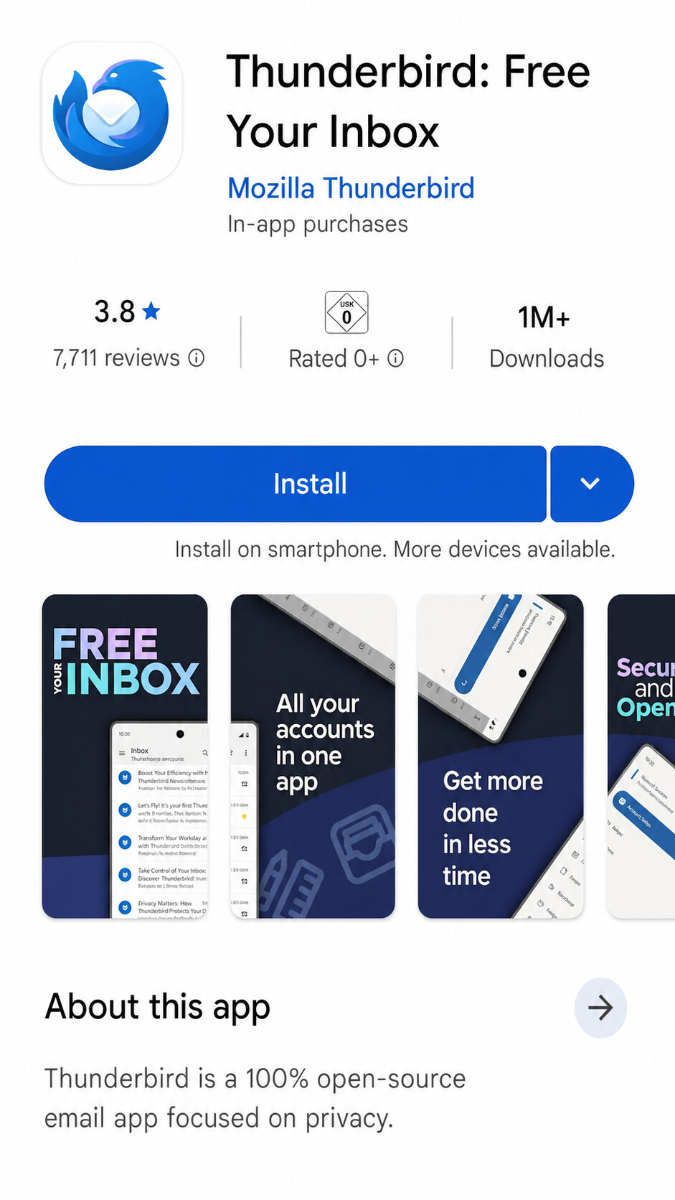
Installer Thunderbird på Android
Hvis Thunderbird ikke er installeret på din Android-enhed, skal du først downloade appen fra Google Play Butik og installere den.
Du finder download her: Thunderbird i Google Play Butik
Find e-maildata
Hvis du endnu ikke har oprettet en e-mailadresse, skal du først udføre trinnet "Opret e-mailadresse".
Åbn din bluetronix hjemmeside i redigeringstilstand.
Gå til E-mail ⯈ E-mail-administrationsværktøj.
Klik på Adgangsdata ved den ønskede adresse.
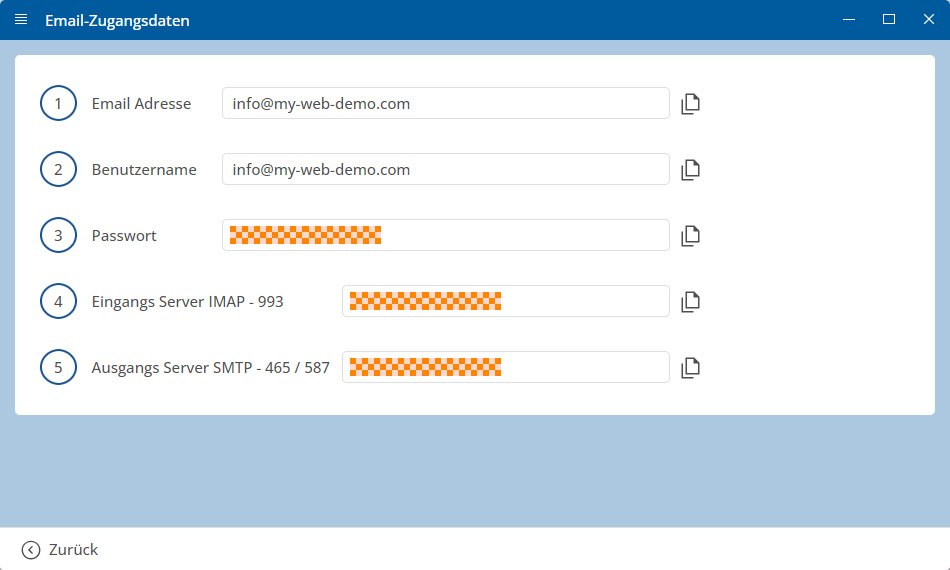
Vigtigt: Indtast alle data præcist som angivet i adgangsdataene. Vær opmærksom på store og små bogstaver.
Android: Opsæt konto i Thunderbird
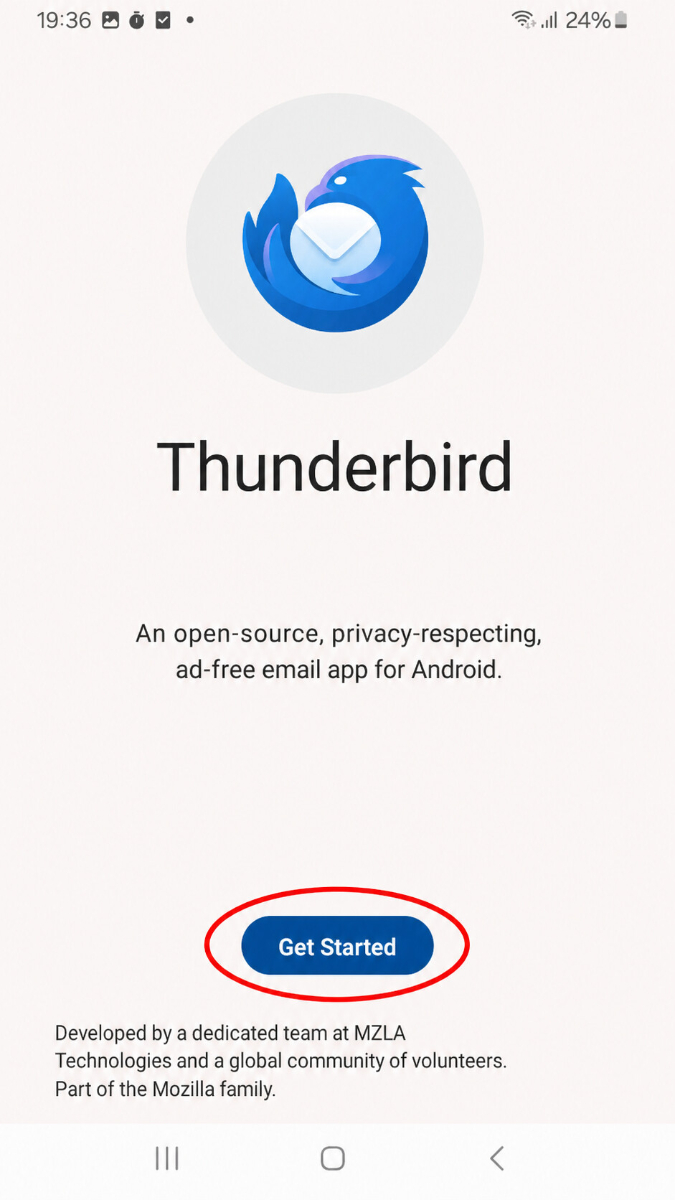
Åbn Thunderbird App på din Android-enhed.
Tryk på Kom i gang.
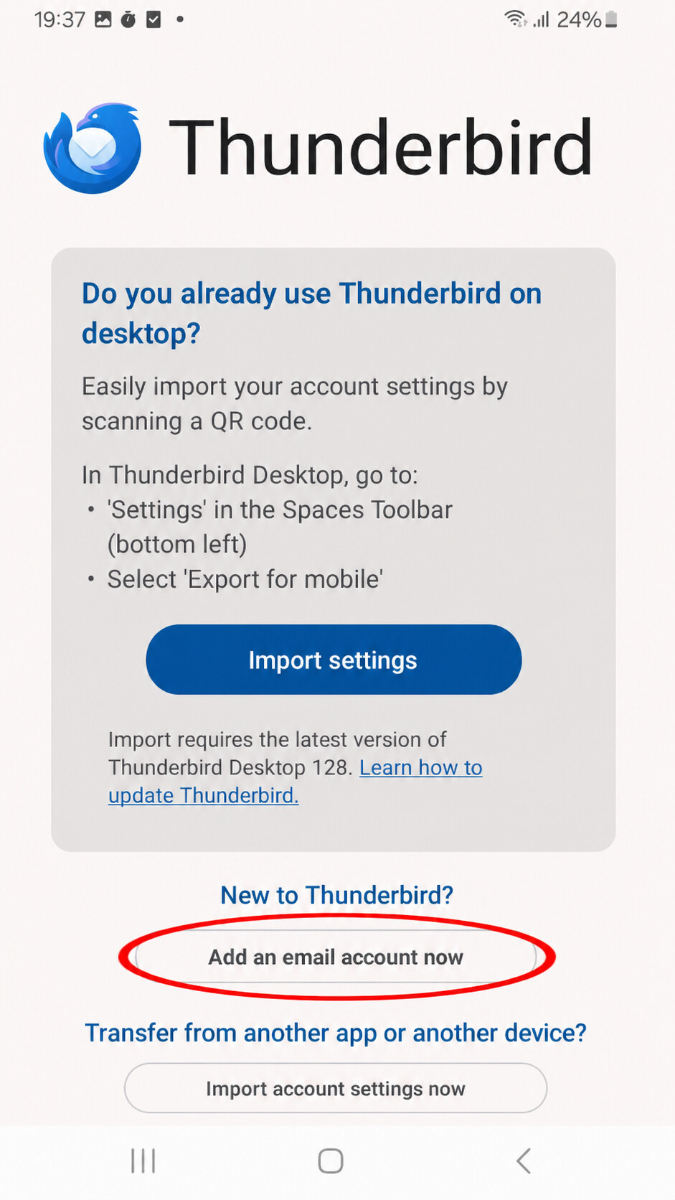
Tryk derefter på Tilføj nu en e-mailkonto.
Indtast nu din fulde e-mailadresse og tryk på Fortsæt.
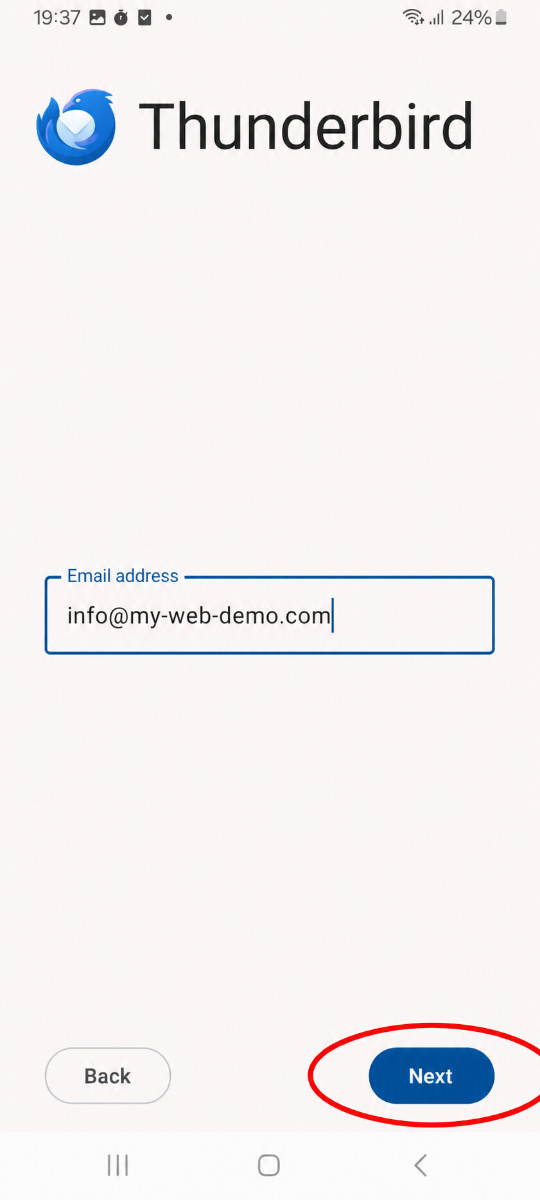
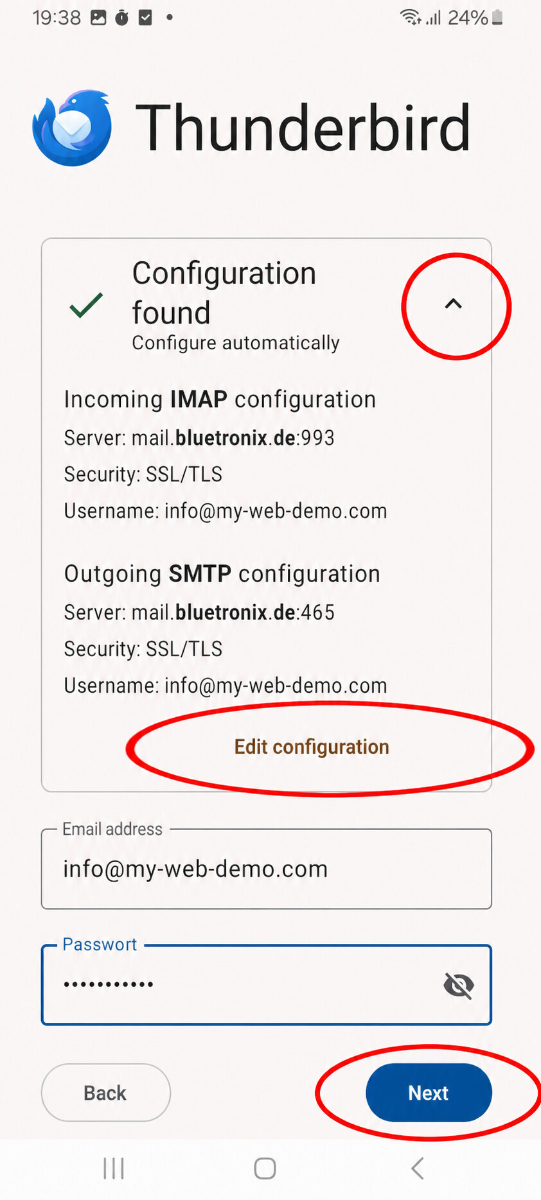
Thunderbird forsøger derefter at genkende de passende indstillinger automatisk.
Hvis de fundne data ser korrekte ud, indtast dit kodeord og tryk på Fortsæt.
Hvis du vil kontrollere dataene eller justere dem manuelt, tryk på Rediger konfiguration.
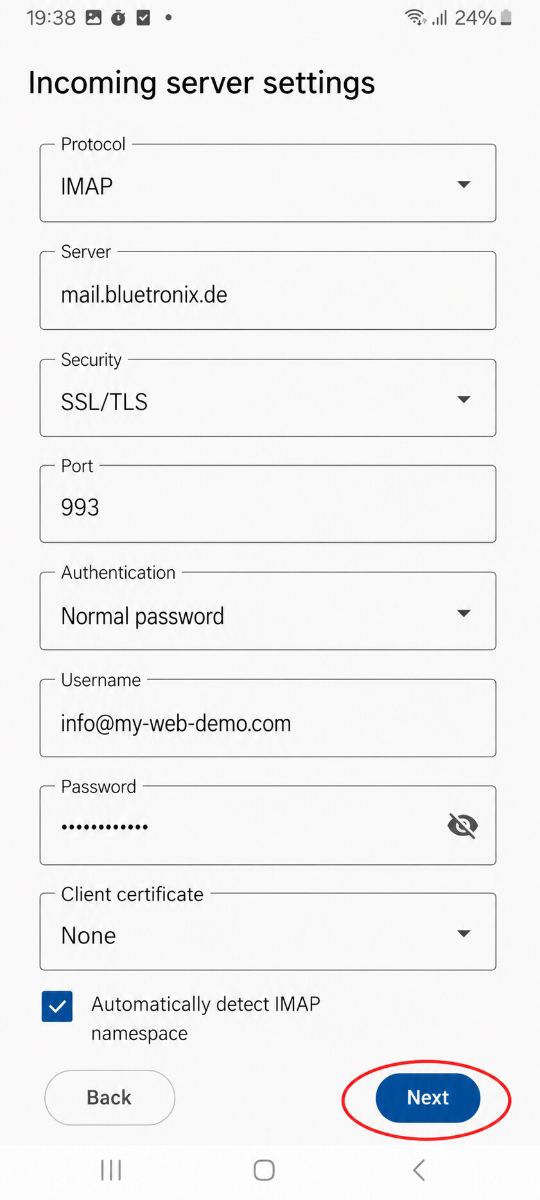
Indtast indbakke (IMAP)
Vælg Protokol som IMAP.
Indtast derefter oplysningerne for Indbakke:
• Protokol
• Server
• Sikkerhed
• Port
• Godkendelse
• Brugernavn
• Adgangskode
• Klientcertifikat: Ingen
Indstillingen IMAP-navnerum automatisk detektere kan forblive aktiveret.
Tryk derefter på Næste.
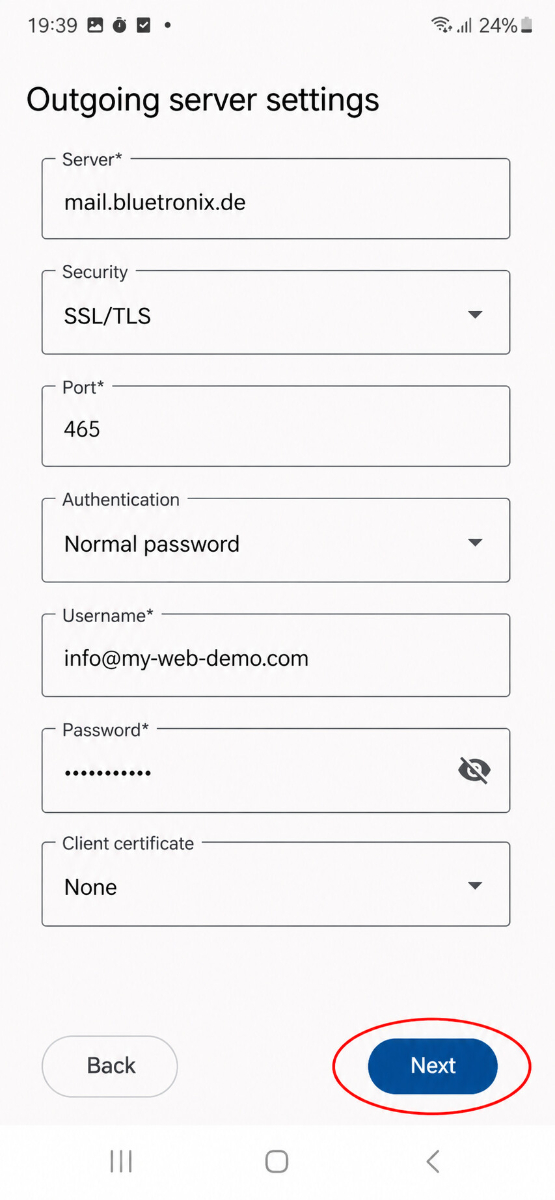
Indtast udbakke (SMTP)
Indtast derefter dataene for Udsendelse:
• Protokol
• Server
• Sikkerhed
• Port
• Godkendelse
• Brugernavn
• Adgangskode
• Klientcertifikat: Ingen
Tryk derefter på Næste.
Angiv visningsnavn og signatur
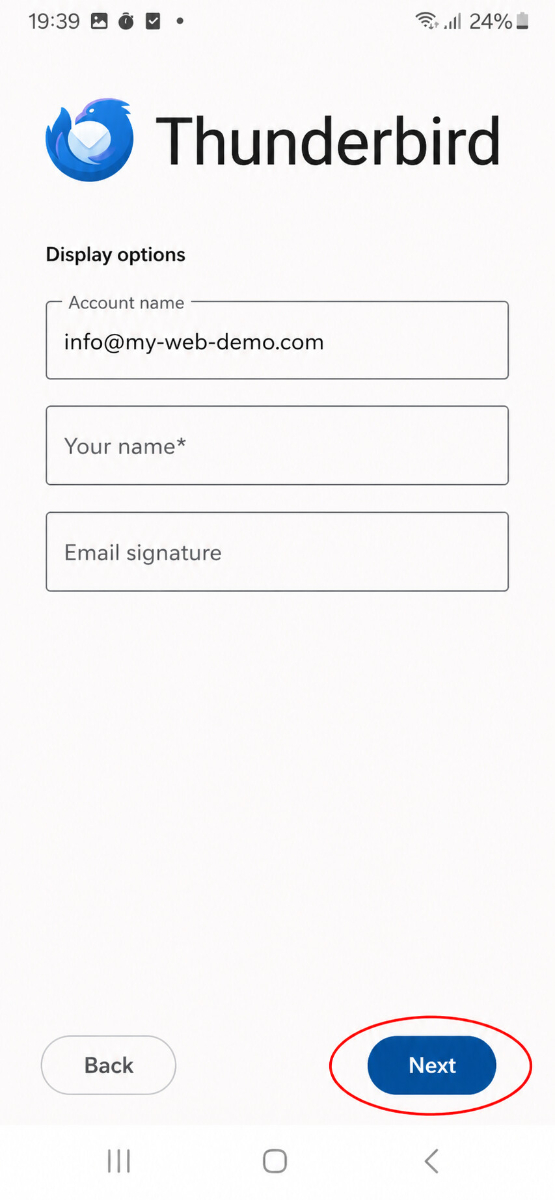
I næste trin kan du angive Kontonavn, dit Navn og eventuelt en e-mail-signatur.
Indtast mindst dit Navn og tryk derefter på Næste.
Indstil synkronisering
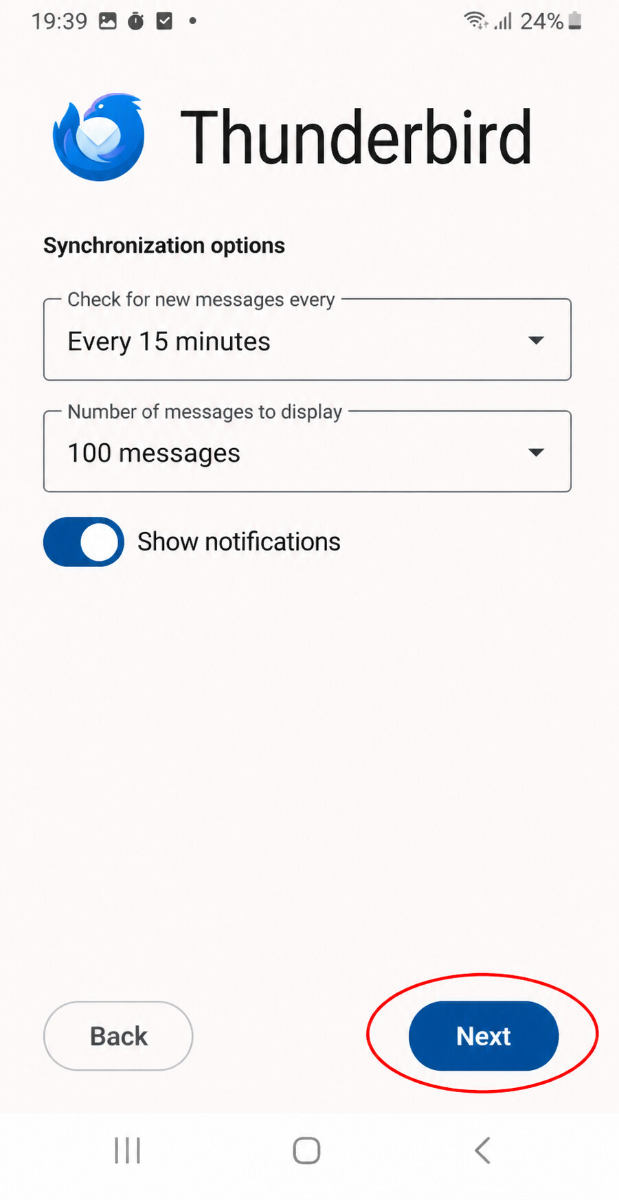
Vælg nu, hvilket Tjekinterval Thunderbird skal hente nye e-mails, og hvor mange beskeder der skal vises.
Hvis du ønsker at modtage beskeder, skal du lade Vis meddelelser være aktiveret.
Tryk derefter på Næste.
Test e-mails
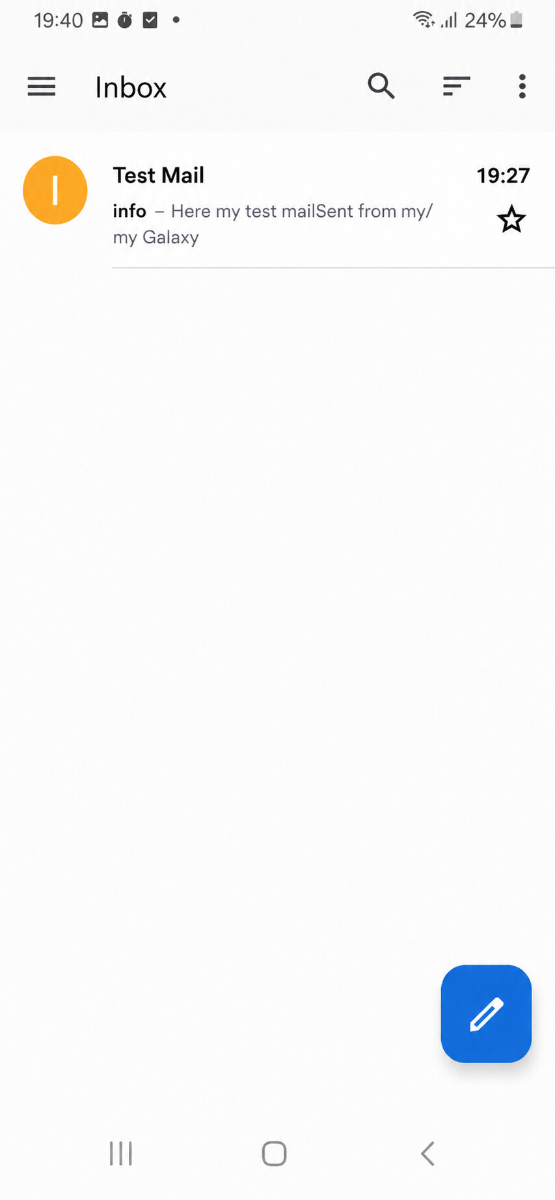
Send først en e-mail til din egen adresse og tjek, om meddelelsen ankommer til indbakken.
Test derefter også afsendelse til en anden adresse, så du er sikker på, at både Modtagelse og Afsendelse fungerer.
Hvis der opstår problemer: Tjek indstillingerne
Tjek indbakke (IMAP)
Åbn Menuen i Thunderbird og gå til Indstillinger for din konto.
Kontroller især oplysningerne for IMAP-server, Port, Brugernavn, Adgangskode og Kryptering.
Vær særlig opmærksom på, at IMAP-serveren er indtastet korrekt, og at værdierne for port og kryptering, der er angivet i dine loginoplysninger, er korrekte.
Tjek udgående post (SMTP)
Kontroller også alle oplysningerne for SMTP-server, Port, Brugernavn, Adgangskode og Kryptering.
Hvis modtagelse fungerer, men afsendelse ikke gør, ligger fejlen ofte i SMTP-dataene eller i en forkert indtastet port.
Tilføj ny konto
Hvis opsætningen ikke fungerer trods korrekte oplysninger, skal du fjerne kontoen fra Thunderbird og derefter tilføje den igen.
Hvis Thunderbird automatisk har registreret forkerte data, skal du trykke på Rediger konfiguration under opsætningen og indtaste adgangsoplysningerne manuelt.
Opsætning afsluttet
Hvis testbeskeden er modtaget succesfuldt, og send og modtag fungerer, er opsætningen færdig.
FAQ
hvad kunder ofte spørger os
FAQ til opsætning i Thunderbird på Android
Hvor finder jeg loginoplysningerne til min e-mailadresse?Åbn din bluetronix hjemmeside i redigeringsmodus. Gå til E-mail ⯈ E-mail-administrationssystem og klik på Loginoplysninger for den ønskede adresse. Her finder du alle oplysninger, du skal bruge til Thunderbird.
Hvilken e-mailadresse skal jeg angive som brugernavn?
Angiv din fulde e-mailadresse som brugernavn, f.eks. info@deinedomain.de. Sørg for at overføre oplysningerne nøjagtigt, som de vises i dine loginoplysninger.
Hvad er forskellen mellem IMAP og POP3?
Til almindelig brug bør du bruge IMAP. Med IMAP forbliver dine e-mails på serveren, og de kan synkroniseres på flere enheder. POP3 er ofte kun nyttigt, når e-mails kun skal hentes på én enkelt enhed.
Hvorfor fungerer modtagelse, men ikke afsendelse?
Hvis du kan modtage e-mails, men ikke kan sende, ligger fejlen ofte hos SMTP-oplysningerne. Tjek især SMTP-serveren, porten, krypteringen, brugernavnet og kodeordet.
Hvorfor fungerer opsætningen ikke med automatisk fundne data?
Thunderbird prøver ofte automatisk at genkende de passende serverdata ved opsætningen. Hvis disse data ikke er korrekte, tryk på Rediger konfiguration og indtast værdierne fra dine adgangsoplysninger manuelt.
Hvilken kryptering skal jeg vælge?
Brug altid den kryptering, der er angivet i dine adgangsoplysninger. Ofte er det SSL/TLS, men afgørende er altid værdierne fra din bluetronix administration.
Hvad skal jeg indtaste ved klientcertifikat?
Som regel vælger du her Ingen, medmindre der er angivet noget andet i dine adgangsoplysninger.
Kan jeg bruge samme e-mailadresse på flere enheder?
Ja, det er helt problemfrit. Når du opsætter din e-mailadresse via IMAP, kan du for eksempel bruge de samme e-mails samtidig på din smartphone, tablet og computer.
Hvad skal jeg gøre, hvis brugernavn eller adgangskode angiveligt er forkert?
Tjek først, om du har overført oplysningerne præcist. Vær særlig opmærksom på store og små bogstaver, ekstra mellemrum, og at du virkelig bruger den rigtige adgangskode. Indtast oplysningerne igen.
Hvordan tjekker jeg, om opsætningen var succesfuld?
Send først en testbesked til din egen e-mailadresse. Hvis beskeden ankommer i indbakken, og du også kan sende en besked til en anden adresse, er opsætningen afsluttet med succes.
Hvad kan jeg gøre, hvis ingenting fungerer?
Fjern kontoen fra Thunderbird og opsæt den derefter igen. Indtast loginoplysningerne manuelt denne gang, og sammenlign hver værdi omhyggeligt med oplysningerne fra din e-mailadministration.