

Opret bluetronix e-mailadresse i Thunderbird på Windows
I denne vejledning får du trin-for-trin information om, hvordan du opsætter din bluetronix e-mailadresse i Thunderbird på din Windows-PC. Du vil se præcist, hvor du finder dine loginoplysninger, hvordan du korrekt indtaster IMAP og SMTP, og hvordan du tjekker, om sending og modtagelse fungerer korrekt.
Installer Thunderbird på Windows
Hvis Thunderbird ikke allerede er installeret på din Windows-PC, skal du først downloade programmet og installere det.
Du kan finde downloadet her: Download Thunderbird
Find e-maildata
Hvis du endnu ikke har oprettet en e-mailadresse, skal du først udføre trinnet "Opret e-mailadresse".
Åbn din bluetronix hjemmeside i redigeringstilstand.
Gå til E-mail ⯈ E-mail-administrationsværktøj.
Klik på Adgangsdata ved den ønskede adresse.
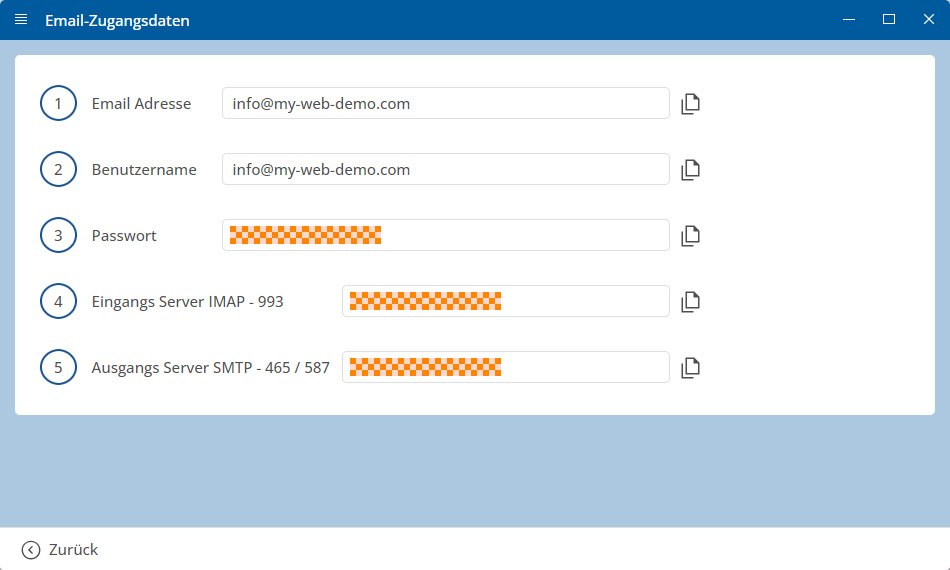
Vigtigt: Indtast alle data præcist som angivet i adgangsdataene. Vær opmærksom på store og små bogstaver.
Windows: Opret konto i Thunderbird
Åbn Thunderbird på din Windows-PC.
Hvis Thunderbird allerede er åbent, kan du tilføje en ny konto direkte via startsiden.
Klik derfor på Tilføj anden konto og vælg E-mail.
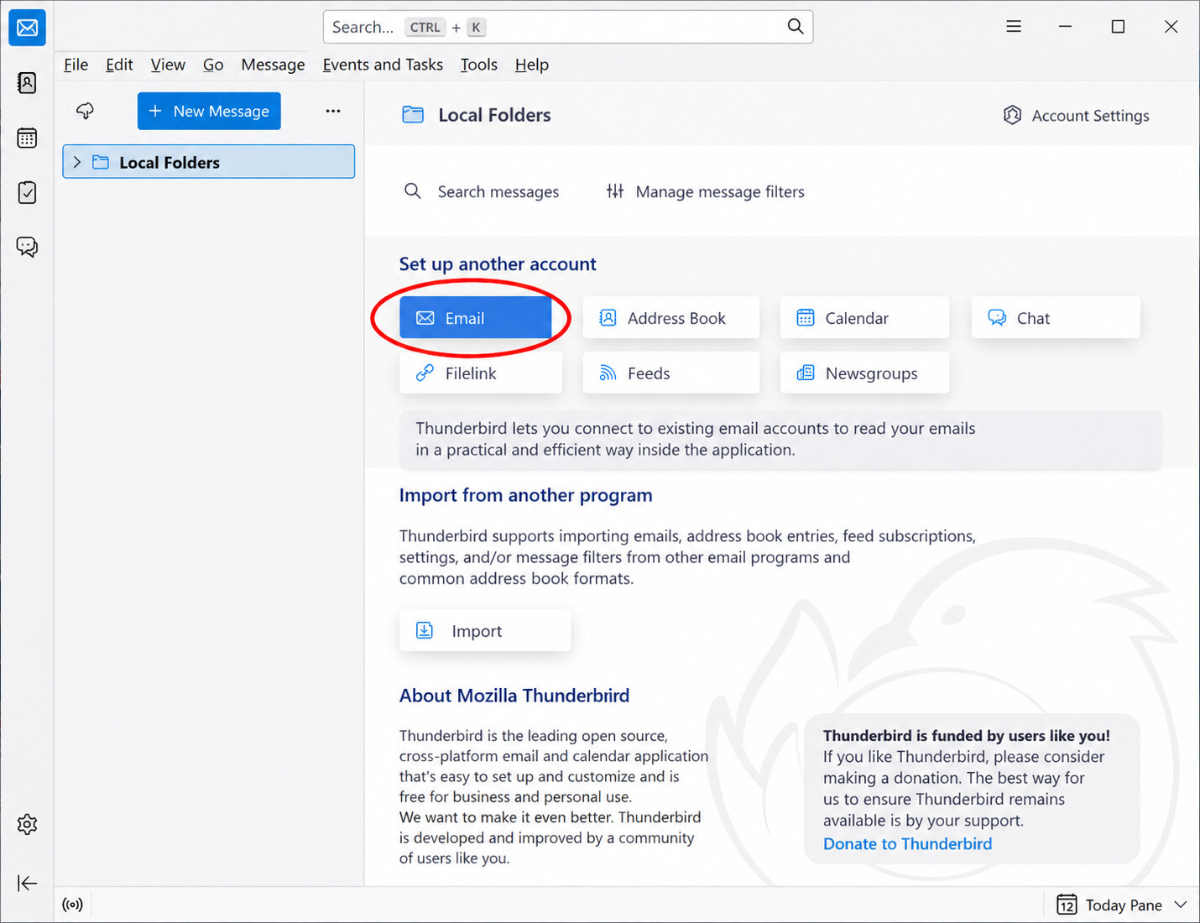
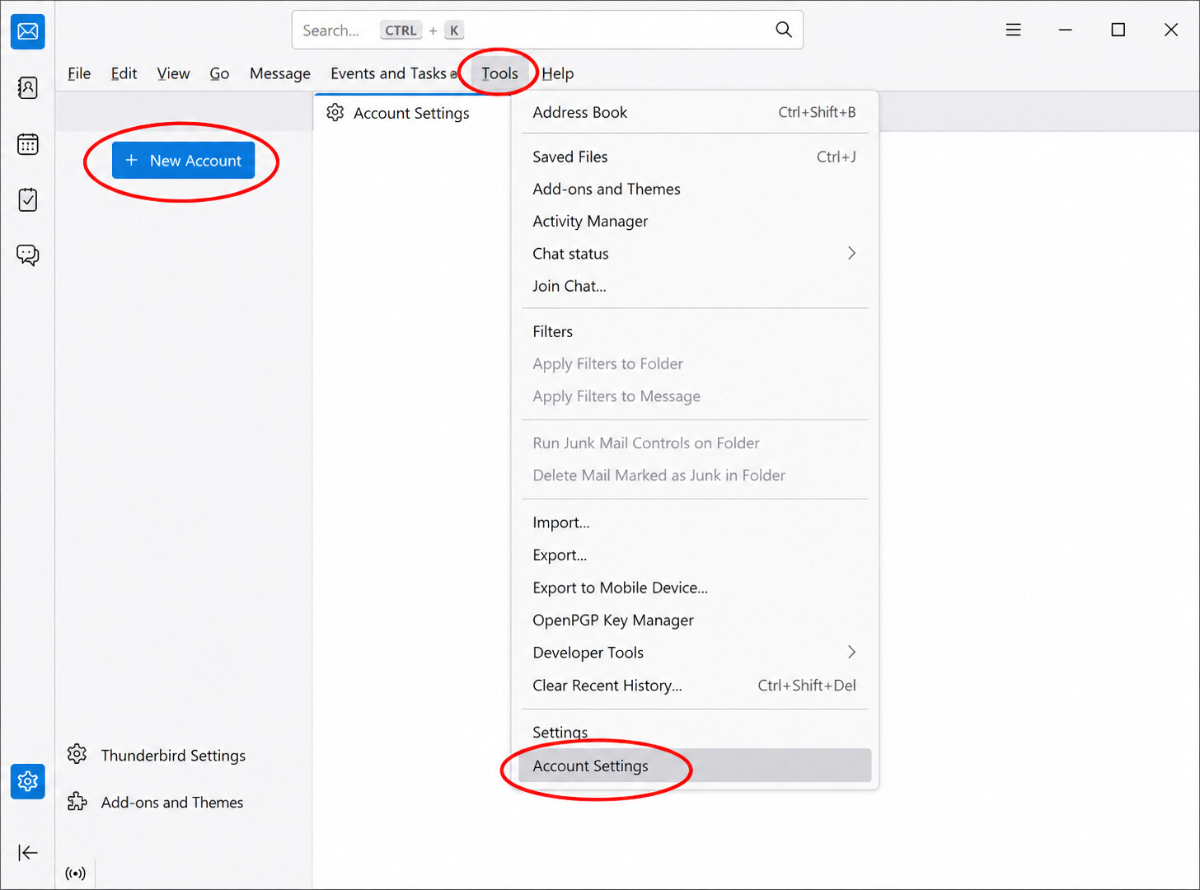
Alternativt kan du klikke på Ekstra øverst, derefter vælge Kontoindstillinger og derefter klikke på + Ny konto.
Indtast e-mailadresse og adgangskode
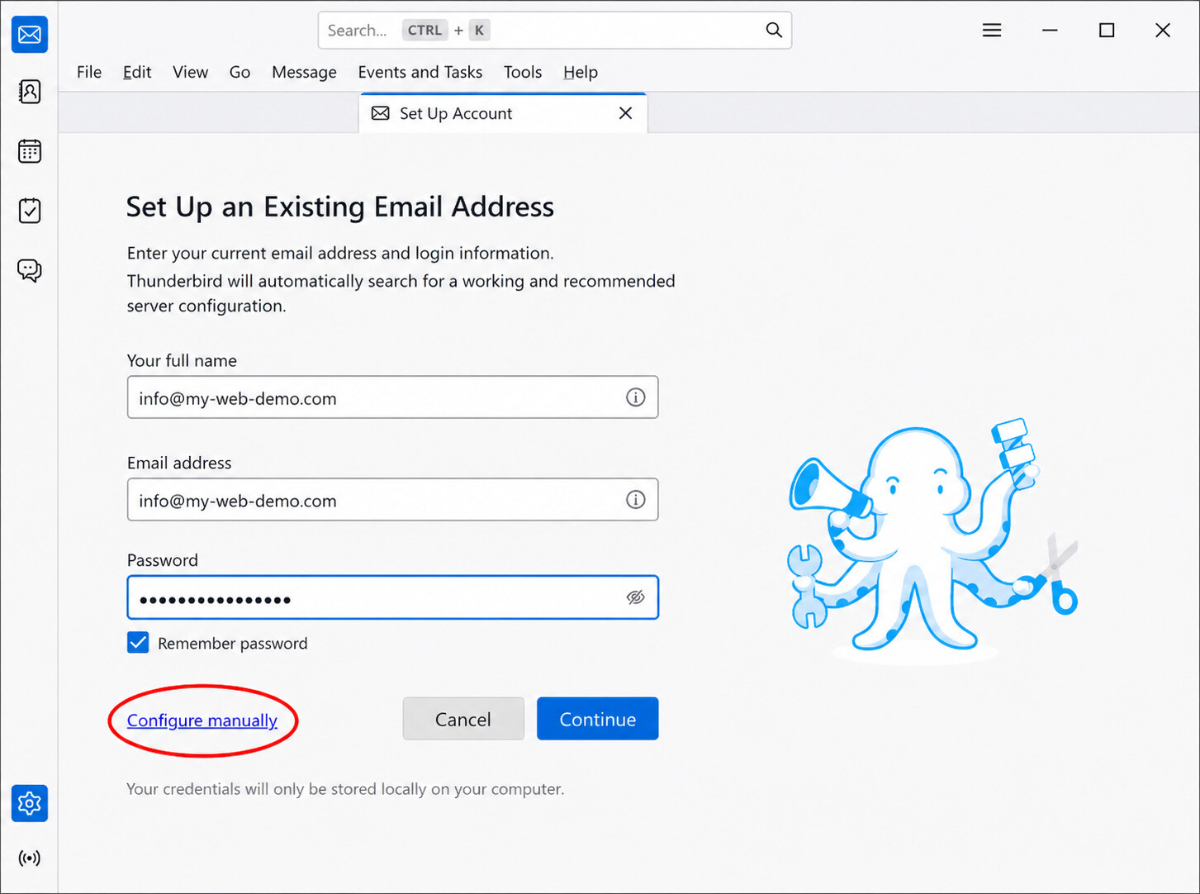
Indtast nu dine loginoplysninger:
• Dit fulde navn
• E-mailadresse
• Kodeord
Sæt flueben ved Gem kodeord, hvis Thunderbird skal gemme kodeordet.
Klik derefter på Manuel opsætning.
Indtast indbakke og udbakke manuelt
Vælg IMAP som protokol for Indgående server.
Indtast derefter oplysningerne for Indgående server:
• Vært
• Port
• Forbindelsessikkerhed
• Godkendelsesmetode
• Brugernavn
Indtast derefter oplysningerne for Udgående server:
• Vært
• Port
• Forbindelsessikkerhed
• Godkendelsesmetode
• Brugernavn
Klik derefter på Test igen for at få Thunderbird til at kontrollere de indtastede oplysninger.
Hvis testen blev udført med succes, så klik på Færdig.
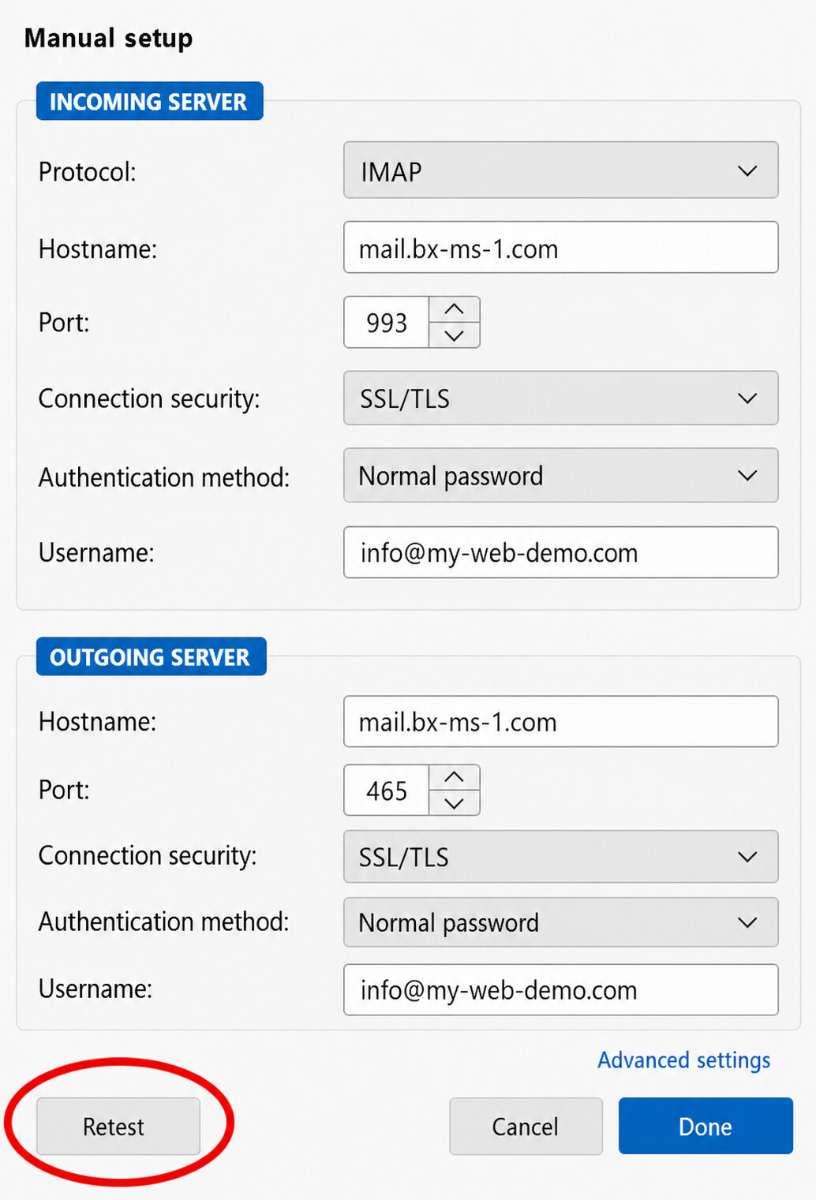
Bemærk: Som brugernavn indtastes typisk den fulde e-mailadresse, f.eks. info@deinedomain.de, hvis det er angivet i dine loginoplysninger.
Test e-mails
Send først en e-mail til din egen adresse og tjek, om meddelelsen ankommer til indbakken.
Test derefter også afsendelse til en anden adresse, så du er sikker på, at både Modtagelse og Afsendelse fungerer.
Hvis der opstår problemer: Tjek indstillingerne
Tjek indbakke (IMAP)
Åbn Værktøjer ⯈ Kontoindstillinger i Thunderbird.
Vælg din opsatte konto til venstre og åbn Serverindstillinger.
Kontroller især oplysningerne for IMAP-server, Port, Brugernavn og Kryptering.
Vær særlig opmærksom på, at IMAP-serveren er indtastet korrekt, og at værdierne for port og kryptering, der er angivet i dine loginoplysninger, er korrekte.
Tjek udgående post (SMTP)
Gå til bunden af Kontoindstillinger og vælg Udgående server (SMTP).
Vælg SMTP-serveren, der hører til din konto, og kontroller oplysningerne for SMTP-server, port, brugernavn, adgangskode og kryptering.
Hvis modtagelse fungerer, men afsendelse ikke gør, ligger fejlen ofte i SMTP-dataene eller i en forkert indtastet port.
Tilføj ny konto
Hvis opsætningen ikke fungerer trods korrekte oplysninger, skal du fjerne kontoen fra Thunderbird og derefter tilføje den igen.
Hvis Thunderbird automatisk har genkendt forkerte oplysninger, skal du opsætte kontoen igen og klikke på Manuel opsætning for at indtaste alle værdier selv.
Opsætning afsluttet
Hvis testbeskeden er modtaget succesfuldt, og send og modtag fungerer, er opsætningen færdig.
FAQ
hvad kunder ofte spørger os
Hvor finder jeg loginoplysningerne til min e-mailadresse?
Åbn din bluetronix hjemmeside i redigeringsmodus. Gå til E-mail ⯈ E-mail-administrationssystem og klik på Loginoplysninger for den ønskede adresse. Her finder du alle oplysninger, du skal bruge til Thunderbird.
Hvilken e-mailadresse skal jeg angive som brugernavn?
Angiv din fulde e-mailadresse som brugernavn, f.eks. info@deinedomain.de. Sørg for at overføre oplysningerne nøjagtigt, som de vises i dine loginoplysninger.
Hvorfor skal jeg bruge IMAP i stedet for POP3?
Til almindelig brug bør du bruge IMAP. Med IMAP forbliver dine e-mails på serveren, og de kan synkroniseres på flere enheder. POP3 er ofte kun nyttigt, når e-mails kun skal hentes på én enkelt enhed.
Hvorfor fungerer modtagelse, men ikke afsendelse?
Hvis du kan modtage e-mails, men ikke kan sende, ligger fejlen ofte hos SMTP-oplysningerne. Tjek især SMTP-serveren, porten, krypteringen, brugernavnet og kodeordet.
Hvorfor skal jeg klikke på Manuel opsætning?
Thunderbird forsøger ofte automatisk at genkende de passende serveroplysninger. Hvis disse oplysninger ikke er korrekte, eller hvis du vil arbejde sikkert med værdierne fra dine loginoplysninger, skal du klikke på Manuel opsætning og indtaste alt selv.
Hvad betyder forbindelsessikkerhed?
Forbindelsessikkerheden bestemmer, hvordan forbindelsen til mailserveren krypteres. Brug altid præcist den indstilling, der er angivet i dine loginoplysninger, for eksempel SSL/TLS.
Hvad betyder autentifikationsmetode?
Autentifikationsmetoden bestemmer, hvordan Thunderbird logger ind på mailserveren. I mange tilfælde er det Adgangskode, normal, men det er altid de angivne oplysninger i dine loginoplysninger, der er afgørende.
Hvad gør knappen Test igen?
Med Test igen tjekker Thunderbird, om de indtastede serverdata fungerer. Du kan derfor kontrollere, om IMAP og SMTP er korrekt indtastet, før opsætningen er afsluttet.
Kan jeg bruge samme e-mailadresse på flere enheder?
Ja, det er problemfrit muligt. Hvis du opsætter din e-mailadresse via IMAP, kan du bruge de samme e-mails samtidig på din Windows PC, smartphone og tablet.
Hvad skal jeg gøre, hvis brugernavn eller adgangskode angiveligt er forkert?
Tjek først, om du har overført oplysningerne præcist. Vær særlig opmærksom på store og små bogstaver, ekstra mellemrum, og at du virkelig bruger den rigtige adgangskode. Indtast oplysningerne igen.
Hvordan tjekker jeg, om opsætningen var succesfuld?
Send først en testbesked til din egen e-mailadresse. Hvis beskeden ankommer i indbakken, og du også kan sende en besked til en anden adresse, er opsætningen afsluttet med succes.
Hvad kan jeg gøre, hvis ingenting fungerer?
Fjern kontoen fra Thunderbird og opsæt den derefter igen. Indtast loginoplysningerne manuelt denne gang, og sammenlign hver værdi omhyggeligt med oplysningerne fra din e-mailadministration.